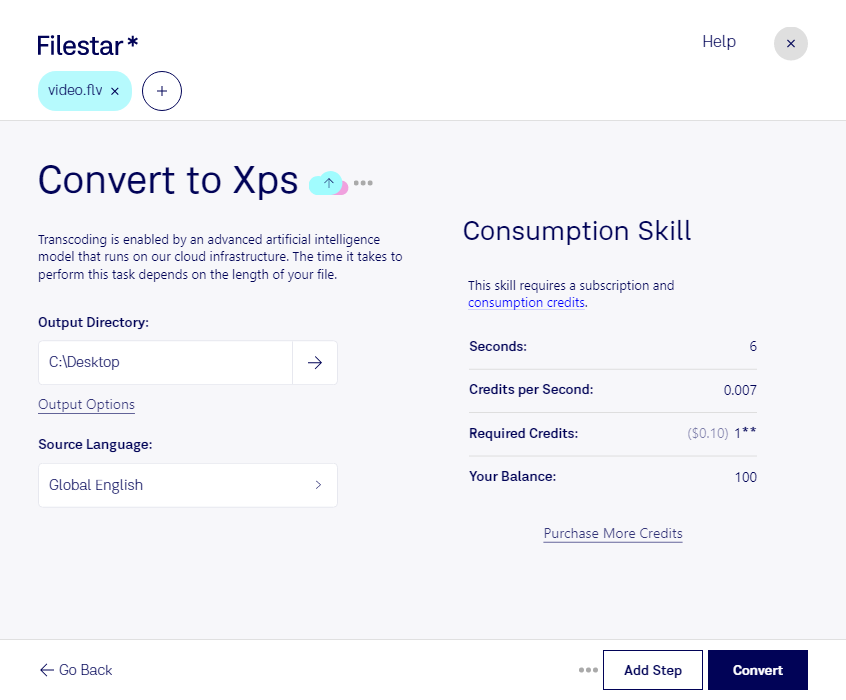
Wenn du flv in xps umwandeln möchtest, wechselst du von einem Videoformat zu einem Dokumentformat. Eine flv-Datei enthält Animate-Video, während eine xps-Datei Seiten mit festem Layout beschreibt. Der praktische Nutzen liegt deshalb darin, visuelle Inhalte aus einem Video als statische Dokumentseiten festzuhalten – nicht darin, ein abspielbares Video in eine xps-Datei einzubetten. Bewegung und Ton lassen sich auf diese Weise nicht übernehmen.
Das ist beispielsweise in der technischen Dokumentation hilfreich: Einzelne Ansichten aus einem Schulungsvideo können Arbeitsschritte veranschaulichen. In der Qualitätssicherung dienen Standbilder dazu, sichtbare Fehler oder Prüfergebnisse nachvollziehbar festzuhalten. Auch für Unterrichtsmaterialien oder die Abstimmung im Designteam können ausgewählte Videobilder als Dokument sinnvoll sein. xps bewahrt dabei die Seitenanordnung für eine einheitliche Darstellung und Druckausgabe.
Filestar läuft unter Windows und macOS und bündelt zahlreiche skills zur Dateikonvertierung und Verarbeitung in einer Desktop-Anwendung. Statt jede Datei einzeln zu bearbeiten, kannst du unterstützte Vorgänge auch auf mehrere Dateien gleichzeitig anwenden. Diese Stapelverarbeitung erleichtert wiederkehrende Aufgaben, etwa wenn du Material aus mehreren Schulungen oder Projekten aufbereiten möchtest.
Die lokale Verarbeitung ist besonders bei vertraulichen Inhalten ein Vorteil. Deine Ausgangsdateien müssen dafür nicht an einen Online-Konverter übertragen werden. So reduzierst du die Weitergabe sensibler Informationen an externe Dienste und behältst mehr Kontrolle über interne Schulungsunterlagen, Kundenmaterial oder unveröffentlichte Aufnahmen. Die Sicherheit hängt zusätzlich von den Zugriffsrechten und dem Schutz deines Computers ab.
Du möchtest klären, welcher Ablauf für deine flv-Dateien und das gewünschte xps-Ergebnis passt? Nimm Kontakt mit uns auf und beschreibe deinen Anwendungsfall.