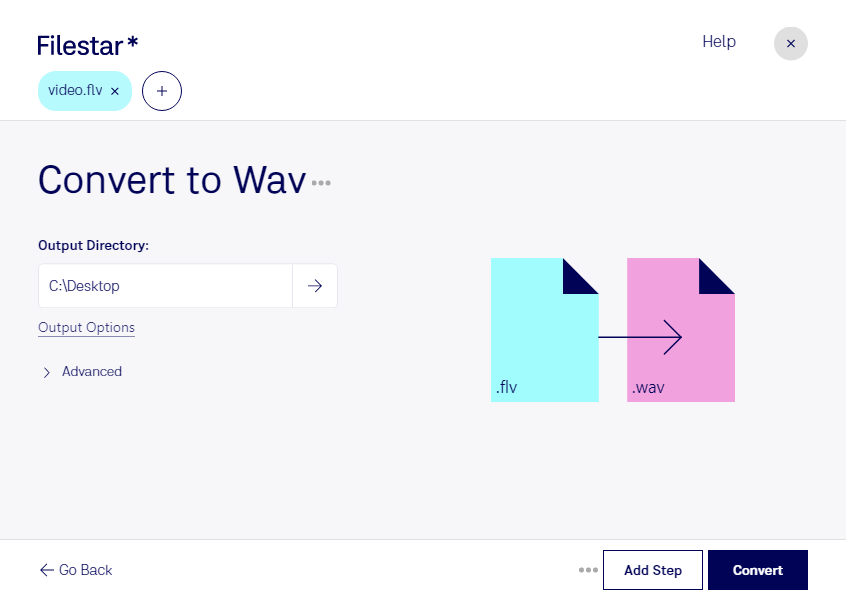
Du brauchst den Ton aus einer flv-Datei, aber nicht das Bild? Mit Filestar kannst du flv in wav umwandeln und die Audiospur für die weitere Bearbeitung nutzen. Dabei wird aus dem Animate-Video eine WAVE-Audiodatei. Filestar läuft auf Windows und macOS und verarbeitet deine Dateien lokal auf deinem Computer.
wav eignet sich besonders für die Audiobearbeitung: Das Format ist in vielen Schnittprogrammen und digitalen Audioworkstations nutzbar und speichert Audiodaten üblicherweise unkomprimiert. So kannst du Sprache schneiden, Pegel anpassen oder Tonmaterial für eine neue Produktion vorbereiten. Wichtig dabei: Die Umwandlung verbessert nicht automatisch die ursprüngliche Tonqualität. Was bereits durch Komprimierung in der flv-Datei verloren gegangen ist, lässt sich dadurch nicht wiederherstellen.
Im beruflichen Alltag ist die Konvertierung beispielsweise für Podcast-Produzenten hilfreich, die Interviews aus älteren Videoaufnahmen weiterverwenden möchten. Videoredakteure können Sprechertexte für einen neuen Schnitt extrahieren, während E-Learning-Teams Tonspuren aus Schulungsvideos separat bearbeiten. Auch für die Aufbereitung archivierter Vorträge bietet sich eine eigenständige Audiodatei an. Wenn du viele Aufnahmen verarbeiten möchtest, ermöglicht Filestar die Stapelkonvertierung mehrerer Dateien – statt jede Aufnahme einzeln umzuwandeln.
Gerade bei vertraulichen Interviews, internen Schulungen oder unveröffentlichtem Material ist die lokale Verarbeitung ein Vorteil. Deine Dateien müssen für die Konvertierung nicht auf einen Cloud-Server hochgeladen werden. Damit vermeidest du zusätzliche Risiken durch die Übertragung und Speicherung bei einem externen Dienst und behältst die Kontrolle über deine Ausgangsdateien und Ergebnisse. Die Sicherheit deines Computers und deine eigenen Zugriffsregeln bleiben dabei weiterhin wichtig.
Du möchtest flv-Dateien regelmäßig in wav umwandeln oder die Stapelverarbeitung in deinen Arbeitsablauf integrieren? Melde dich bei uns – wir unterstützen dich bei der Auswahl der passenden Filestar-Lösung.