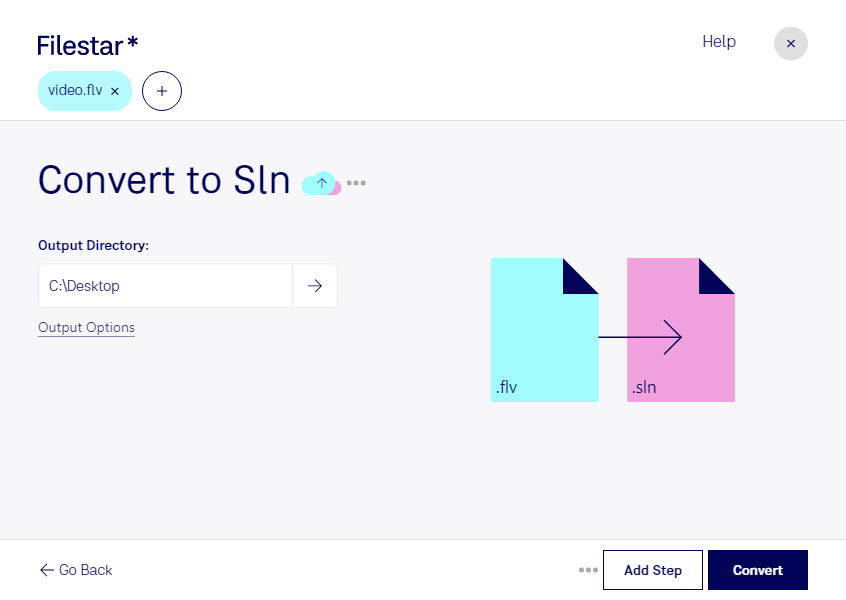
Du möchtest die Tonspur eines Animate-Videos im Format flv für eine Asterisk-PBX-Telefonanlage nutzen? Mit Filestar kannst du flv in sln umwandeln und vorhandene Audioinhalte für Telefonieanwendungen aufbereiten. Dabei wird die Audiospur aus der Videodatei verarbeitet; die Bildinhalte werden nicht in die sln-Datei übernommen. Voraussetzung ist, dass deine flv-Datei eine Tonspur enthält.
Diese Umwandlung ist beispielsweise für Administratoren von Telefonanlagen, IT-Dienstleister und Audioproduzenten hilfreich. Vorhandene Sprachaufnahmen aus Videos lassen sich so für Begrüßungen, Menüansagen oder Informationsnachrichten weiterverwenden. Auch Supportteams können gesprochene Hinweise aus Schulungsvideos für telefonische Serviceangebote aufbereiten. Prüfe dabei, ob die Audioeigenschaften der erzeugten Datei zu den Anforderungen deiner Asterisk-Konfiguration passen.
Filestar läuft auf Windows und macOS und unterstützt die Verarbeitung mehrerer Dateien in einem Durchgang. Statt jede Aufnahme einzeln umzuwandeln, wählst du deine flv-Dateien aus und führst die passende Konvertierung gemeinsam aus. Das spart wiederkehrende Arbeit, etwa wenn du Ansagen für mehrere Standorte oder Sprachversionen vorbereitest.
Die Konvertierung erfolgt lokal auf deinem Computer. Du musst interne Sprachaufnahmen oder vertrauliche Inhalte daher nicht zur Verarbeitung an einen Cloud-Dienst übertragen. Das reduziert die Weitergabe sensibler Daten an Dritte und erleichtert dir die Kontrolle über Speicherung und Zugriffsrechte. Gerade bei Kundeninformationen oder noch unveröffentlichten Ansagen ist das ein wichtiger Vorteil.
Du möchtest klären, ob Filestar zu deinen Dateien und deinem Telefonie-Workflow passt? Melde dich bei uns – wir unterstützen dich bei der Auswahl der passenden Verarbeitung.