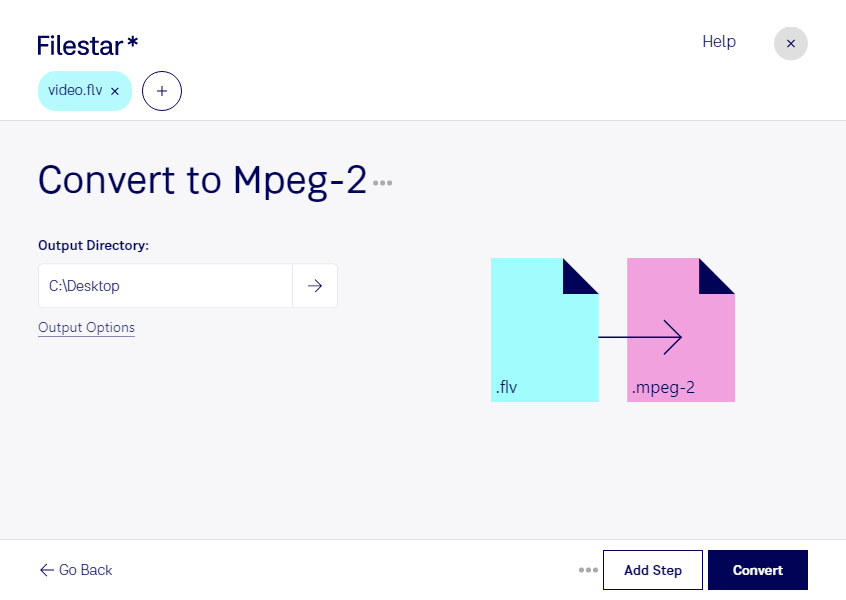
Du möchtest ein Animate-Video im flv-Format für einen anderen Einsatzzweck aufbereiten? Mit Filestar kannst du flv in mpeg-2 umwandeln und deine Videodateien lokal auf Windows oder macOS verarbeiten. Das MPEG-2-Video eignet sich beispielsweise für ältere Wiedergabesysteme und Arbeitsabläufe rund um DVD-Video, sofern die jeweiligen technischen Vorgaben erfüllt sind.
Die Umwandlung ist besonders hilfreich, wenn du ältere Videobestände weiterverwenden möchtest. In der Medienproduktion lassen sich archivierte flv-Clips für MPEG-2-basierte Arbeitsabläufe vorbereiten. Veranstaltungsagenturen können vorhandenes Videomaterial für kompatible Zuspielsysteme aufbereiten. Auch Bildungseinrichtungen profitieren, wenn ältere Schulungsfilme in ein Format überführt werden müssen, das ihre vorhandene Technik unterstützt.
Statt jedes Video einzeln zu bearbeiten, kannst du mit Filestar mehrere Dateien in einem Durchgang konvertieren. Diese Stapelverarbeitung spart wiederkehrende Arbeit – etwa bei umfangreichen Archiven, Serien von Produktvideos oder Sammlungen aufgezeichneter Vorträge. Du wählst die betreffenden Dateien aus und nutzt den passenden Skill für die Umwandlung.
Filestar ist kein Online-Konverter: Die Verarbeitung erfolgt lokal auf deinem Computer. Du musst vertrauliche Aufnahmen daher nicht zur Konvertierung auf einen fremden Server hochladen. Das reduziert die Weitergabe sensibler Inhalte an externe Dienste und hilft dir, die Kontrolle über Kundenmaterial, interne Präsentationen oder unveröffentlichte Produktionen zu behalten. Die Sicherheit deiner Dateien hängt dabei weiterhin vom Schutz deines Computers und deinen Zugriffsrechten ab.
Bei einer Video-Konvertierung können sich Bildqualität und Dateigröße verändern. Prüfe deshalb zunächst eine Beispieldatei im vorgesehenen Wiedergabesystem, bevor du einen größeren Bestand verarbeitest. Wenn du Fragen zur Umwandlung deiner flv-Dateien oder zum passenden Filestar-Abonnement hast, melde dich bei uns.