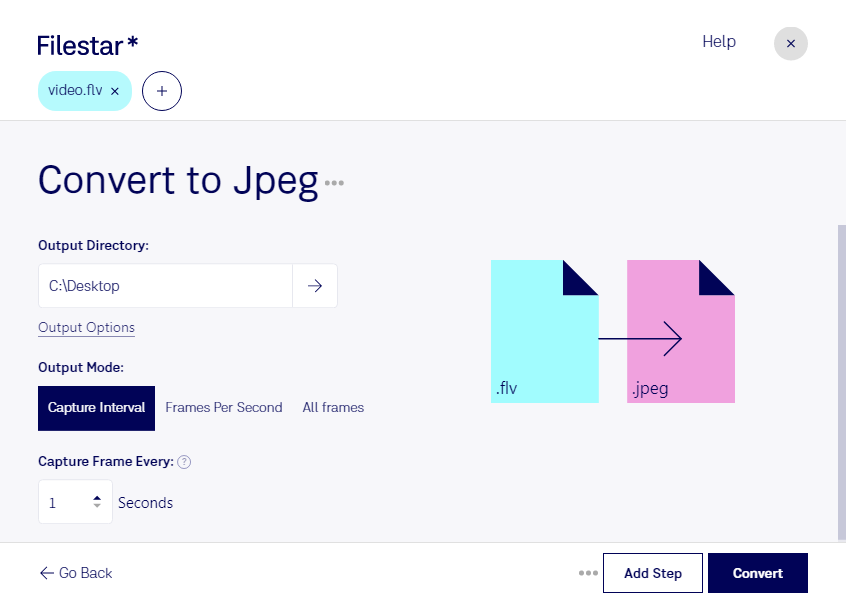
Du möchtest aus einem flv-Video ein Bild für eine Präsentation, einen Artikel oder eine Vorschau gewinnen? Mit Filestar kannst du flv in jpeg umwandeln und Videoinhalte als Rasterbilder weiterverwenden. Das Videoformat flv, auch als Animate-Video bezeichnet, enthält bewegte Bilder. Bei der Umwandlung in ein JPEG-Bild entsteht daraus ein statisches Bild – keine Animation.
jpeg eignet sich besonders für fotografische Motive und lässt sich in vielen Bildbearbeitungsprogrammen, Content-Management-Systemen und Office-Anwendungen nutzen. Die verlustbehaftete Komprimierung ermöglicht kompakte Dateien. Für die Weitergabe und Veröffentlichung von Videostandbildern ist das praktisch; für wiederholte Bearbeitung und Speicherung solltest du mögliche Qualitätsverluste berücksichtigen.
Im Berufsalltag gibt es dafür zahlreiche Einsatzmöglichkeiten: Marketingteams benötigen Vorschaubilder für Videobeiträge, Redaktionen illustrieren Artikel mit Standbildern aus vorhandenem Videomaterial, und Schulungsverantwortliche übernehmen einzelne Szenen in Anleitungen oder Präsentationen. Auch bei der Aufbereitung älterer flv-Bestände können jpeg-Bilder helfen, Inhalte visuell zu dokumentieren.
Filestar läuft auf Windows und macOS. Statt jede Datei einzeln zu bearbeiten, kannst du mehrere flv-Dateien gemeinsam verarbeiten. Diese Stapelverarbeitung spart wiederkehrende Arbeit und erleichtert die Umwandlung größerer Dateisammlungen.
Die Verarbeitung erfolgt lokal auf deinem Computer. Deine Videos müssen dafür nicht auf die Server eines Cloud-Konverters hochgeladen werden. So vermeidest du zusätzliche Datenübertragungen an Dritte und behältst die Kontrolle über vertrauliches Material – etwa interne Schulungsvideos, unveröffentlichte Kampagnen oder Aufnahmen aus Kundenprojekten. Gerade bei sensiblen Inhalten ist das ein wichtiger Vorteil gegenüber einer Verarbeitung in der Cloud.
Du möchtest klären, wie Filestar zu deinen Dateien und Arbeitsabläufen passt? Kontaktiere uns mit deinen Anforderungen.