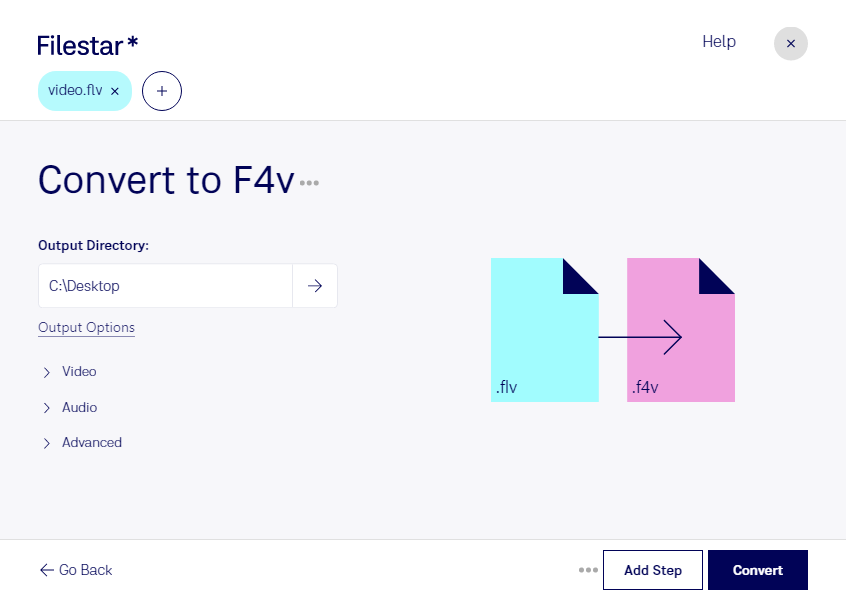
Du möchtest ältere Videobestände für einen bestehenden Workflow aufbereiten? Mit Filestar kannst du flv in f4v umwandeln und deine Animate-Video-Dateien als Flash-MP4-Video weiterverarbeiten. Die Desktop-Software läuft auf Windows und macOS und eignet sich sowohl für einzelne Clips als auch für umfangreiche Videosammlungen.
FLV und F4V stammen aus dem Flash-Umfeld, unterscheiden sich jedoch im Containeraufbau. F4V basiert auf dem ISO-Basismedienformat und ist eng mit MP4 verwandt. Eine Umwandlung kann sinnvoll sein, wenn eine vorhandene Medienanwendung ausdrücklich F4V erwartet. Ob die fertige Datei dort funktioniert, hängt zusätzlich von den unterstützten Video- und Audio-Codecs ab. Für moderne Veröffentlichungen solltest du deshalb die Formatvorgaben deiner Zielplattform prüfen.
Im beruflichen Alltag hilft die Konvertierung beispielsweise Medienarchivaren, ältere FLV-Bestände für bestimmte Archivsysteme aufzubereiten. Videoproduzenten können angelieferte Clips an bestehende Produktionsabläufe anpassen. Auch für E-Learning-Teams ist sie nützlich, wenn eine ältere Lernumgebung F4V-Dateien benötigt.
Statt jedes Video einzeln zu bearbeiten, kannst du mit Filestar mehrere Dateien in einem Stapel konvertieren. Das spart wiederkehrende Arbeit und erleichtert die Verarbeitung zusammengehöriger Bestände.
Die Umwandlung erfolgt lokal auf deinem Computer, nicht über einen Online-Konverter. Deine Videos müssen dafür nicht auf fremde Server hochgeladen werden. So reduzierst du die Weitergabe vertraulicher Inhalte und behältst die Kontrolle über deine Dateien – besonders wichtig bei unveröffentlichtem Videomaterial, internen Schulungen oder Kundenprojekten.
Du möchtest klären, ob Filestar zu deinen Videodateien und deinem Arbeitsablauf passt? Nimm Kontakt mit uns auf und beschreibe uns deinen Anwendungsfall.