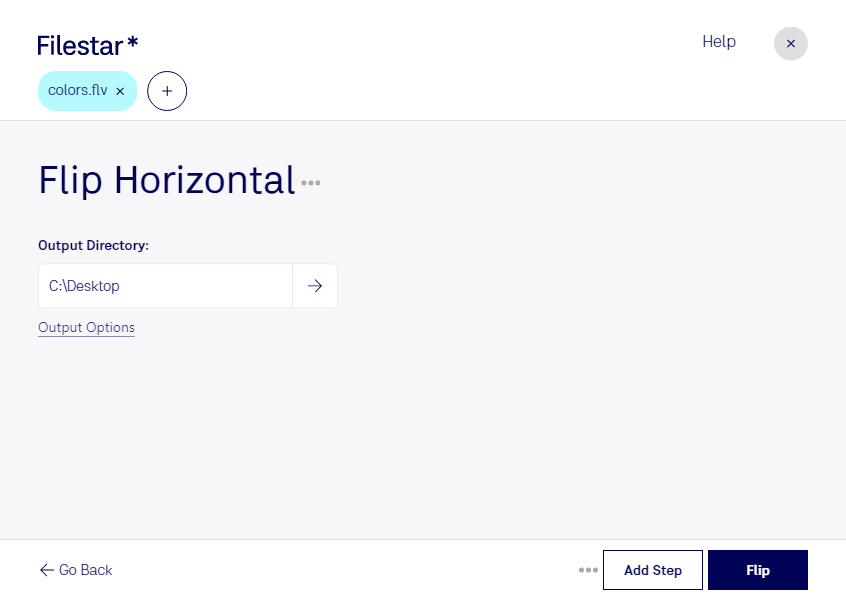
Wenn du ein flv-Video horizontal spiegeln möchtest, kannst du mit Filestar die linke und rechte Bildseite vertauschen. So passt du die Ausrichtung deiner Aufnahme an, ohne das Video zu drehen. Filestar verarbeitet das Videoformat flv (Animate-Video) direkt auf deinem Computer und läuft auf Windows und macOS.
Eine horizontale Spiegelung ist besonders in der Videoproduktion und im Content-Marketing praktisch. Videoeditoren können beispielsweise die Blickrichtung einer Person an benachbarte Einstellungen anpassen. Werbeagenturen können Produktaufnahmen für unterschiedliche Layouts vorbereiten, damit das Motiv zur gewünschten Seite zeigt. Auch für Schulungsanbieter kann die Bearbeitung hilfreich sein, wenn spiegelverkehrt aufgezeichnetes Material korrigiert werden soll. Achte dabei auf Schriftzüge, Logos und eingeblendete Texte: Sie werden ebenfalls gespiegelt und sind danach möglicherweise nicht mehr richtig lesbar.
Du möchtest mehrere Aufnahmen auf dieselbe Weise bearbeiten? Mit der Stapelverarbeitung von Filestar kannst du mehrere flv-Dateien gemeinsam horizontal spiegeln, statt jede Datei einzeln zu öffnen und zu bearbeiten. Das spart wiederkehrende Arbeit und erleichtert eine einheitliche Verarbeitung größerer Videosammlungen.
Die lokale Bearbeitung bietet zudem einen wichtigen Vorteil für vertrauliche Inhalte: Deine Videos müssen für diesen Vorgang nicht auf einen externen Cloud-Server hochgeladen werden. Gerade bei unveröffentlichten Kampagnen, internen Schulungen oder Aufnahmen mit personenbezogenen Daten vermeidest du dadurch zusätzliche Übertragungs- und Speicherorte. Wie sicher die Dateien aufbewahrt werden, hängt weiterhin vom Schutz deines Computers und deinen Zugriffsrechten ab.
Wenn du flv-Dateien regelmäßig spiegeln oder die Bearbeitung in deinen Arbeitsablauf integrieren möchtest, melde dich bei uns – wir unterstützen dich bei der Auswahl des passenden Filestar-Abonnements.