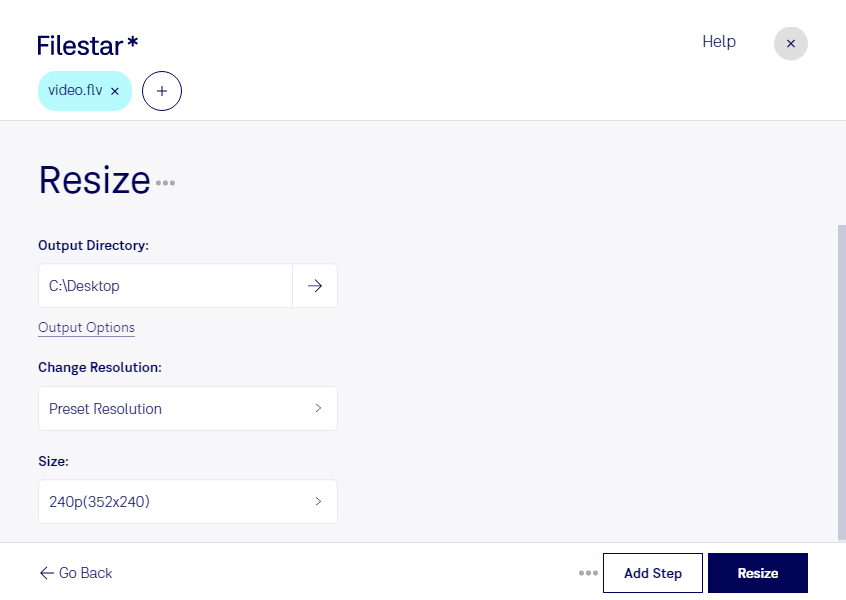
Wenn ein flv-Video zu groß für das vorgesehene Layout ist, kannst du mit Filestar seine Abmessungen anpassen. So bereitest du ein Animate-Video für kleinere Darstellungsflächen auf oder vereinheitlichst die Auflösung mehrerer Clips. Filestar läuft auf Windows und macOS und verarbeitet deine Dateien lokal auf deinem Computer.
Beim Ändern der Größe lohnt sich die Unterscheidung zwischen Bildabmessungen und Dateigröße: Eine geringere Auflösung reduziert die Anzahl der Bildpunkte und kann auch den Speicherbedarf senken. Wie klein die Datei tatsächlich wird, hängt jedoch zusätzlich von der Videokodierung, der Bitrate und der Laufzeit ab. Wähle deshalb Abmessungen, die zum Einsatzzweck passen, ohne wichtige Details unnötig zu verlieren. Ein unverändertes Seitenverhältnis hilft, Verzerrungen zu vermeiden.
Für wiederkehrende Aufgaben bietet Filestar die Verarbeitung im Stapel. Statt jedes flv-Video einzeln anzupassen, bearbeitest du mehrere Dateien in einem Durchgang. Das spart Zeit und erleichtert einheitliche Ergebnisse – etwa bei umfangreichen Videoarchiven oder regelmäßig anfallenden Medienpaketen.
Im Webdesign ist das Anpassen der Videogröße hilfreich, wenn ältere flv-Inhalte für festgelegte Layouts vorbereitet werden müssen. E-Learning-Teams können Schulungsclips auf einheitliche Abmessungen bringen. Medienagenturen und Archivverantwortliche profitieren ebenfalls, wenn sie vorhandenes Videomaterial für die weitere Bearbeitung vereinheitlichen.
Gerade bei unveröffentlichten Kampagnen, internen Schulungen oder Kundenmaterial ist die lokale Verarbeitung ein Vorteil: Für diesen Arbeitsschritt musst du die Videos nicht an einen Cloud-Konverter übertragen. Dadurch vermeidest du eine zusätzliche Weitergabe sensibler Inhalte und behältst die Kontrolle über ihre Speicherung auf deinem Rechner.
Du möchtest wissen, wie du deine flv-Dateien für einen bestimmten Einsatz passend aufbereitest? Kontaktiere uns mit deinen Anforderungen – wir helfen dir, den geeigneten Ablauf mit Filestar zu finden.