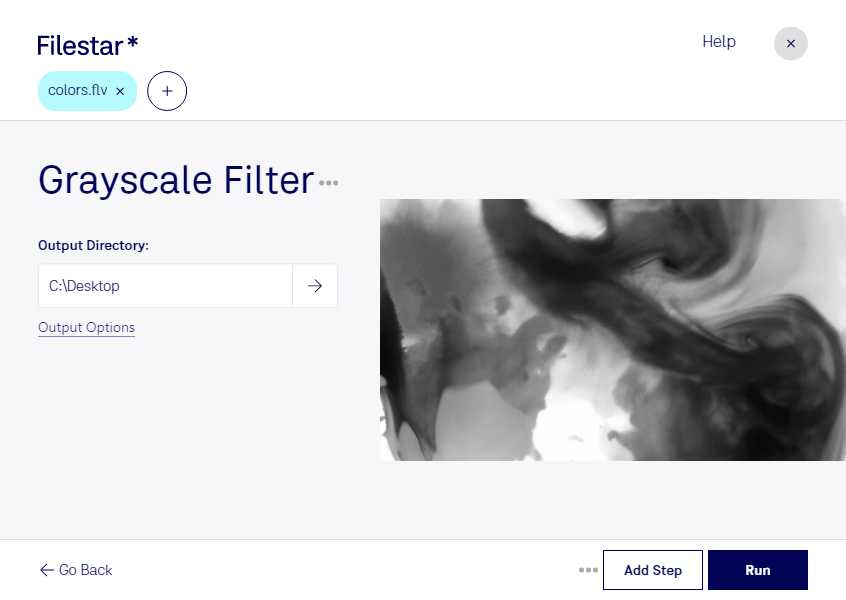
Mit einem Graustufenfilter reduzierst du deine flv-Videos auf unterschiedliche Helligkeitsstufen – von Schwarz über Grau bis Weiß. Das eignet sich für einen bewusst reduzierten Look oder wenn du Bildaufbau und Kontraste ohne ablenkende Farben beurteilen möchtest. Filestar verarbeitet deine Animate-Video-Dateien direkt auf deinem Computer und ist für Windows und macOS verfügbar.
Statt jedes Video einzeln zu bearbeiten, kannst du mehrere flv-Dateien auswählen und den Graustufenfilter als Stapelverarbeitung anwenden. Das spart wiederkehrende Arbeit und hilft dir, ganze Videosammlungen einheitlich aufzubereiten. Besonders bei umfangreichen Archiven oder regelmäßig anfallenden Medienaufgaben ist dieser Ablauf praktisch.
Im beruflichen Einsatz gibt es dafür zahlreiche Anwendungen: Videoeditoren können Schwarz-Weiß-Varianten für Rückblicke oder dokumentarische Beiträge erstellen. Designer prüfen, ob sich wichtige Bildelemente auch ohne Farbe deutlich voneinander abheben. Für Schulungen lassen sich ältere flv-Aufnahmen optisch vereinheitlichen. Auch bei der Sichtung archivierter Animate-Video-Inhalte kann eine Graustufenversion helfen, den Blick auf Formen, Bewegung und Helligkeitsunterschiede zu richten.
Ein Graustufenfilter verändert die Darstellung, nicht das Dateiformat. Wenn du ein flv-Video anschließend in einer Anwendung verwenden möchtest, die dieses Format nicht unterstützt, ist zusätzlich eine passende Konvertierung erforderlich.
Die lokale Verarbeitung ist besonders bei vertraulichen Aufnahmen ein Vorteil: Für den Filter müssen deine Videos nicht auf einen externen Cloud-Server hochgeladen werden. Dadurch vermeidest du zusätzliche Übertragungs- und Speicherorte und behältst mehr Kontrolle über sensible Kundenprojekte, interne Schulungsvideos oder unveröffentlichte Inhalte. Der Schutz auf deinem Rechner hängt weiterhin von deinen Zugriffsrechten und Sicherheitseinstellungen ab.
Du möchtest flv-Videos in Graustufen bearbeiten und Filestar in deinen Arbeitsablauf einbinden? Kontaktiere uns, wenn du Fragen zu passenden skills oder zur Stapelverarbeitung hast.