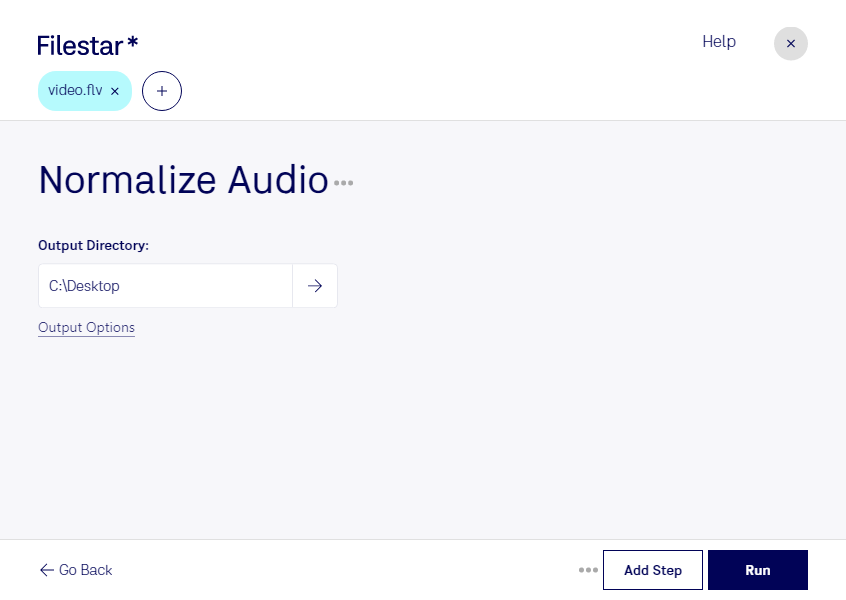
Wenn ein Video zu leise klingt oder die Lautstärke zwischen mehreren Clips stark schwankt, kann eine Normalisierung der Audiospur helfen. Mit Filestar kannst du den Ton deiner Animate-Videos im flv-Format direkt auf deinem Computer bearbeiten. So bereitest du vorhandenes Videomaterial für die weitere Nutzung vor, ohne die Audiospur separat in einem anderen Programm bearbeiten zu müssen.
Beim Normalisieren wird der Audiopegel an einen Zielwert angepasst. Das kann die Wiedergabe angenehmer machen und dir das manuelle Nachregeln der Lautstärke ersparen. Wichtig ist dabei: Normalisierung entfernt keine Hintergrundgeräusche und repariert keine bereits übersteuerten Aufnahmen. Sie dient vor allem dazu, den vorhandenen Tonpegel anzupassen.
Besonders praktisch ist das für Videoredakteure, E-Learning-Teams und Agenturen, die ältere flv-Bestände aufbereiten. Ob Schulungsvideos, aufgezeichnete Präsentationen oder archivierte Werbeclips: Ein abgestimmter Audiopegel erleichtert die Weiterverarbeitung und sorgt für eine angenehmere Wiedergabe. Über die Stapelverarbeitung kannst du mehrere Dateien in einem Arbeitsgang bearbeiten, statt jedes Video einzeln aufzurufen.
Filestar läuft auf Windows und macOS. Du wählst deine flv-Dateien aus und nutzt den passenden skill zur Audionormalisierung. Das spart wiederkehrende Handgriffe, insbesondere bei umfangreichen Videoarchiven.
Die lokale Verarbeitung ist zudem ein Vorteil, wenn deine Videos vertrauliche Inhalte enthalten. Anders als bei einer Verarbeitung in der Cloud müssen die Dateien dafür nicht an einen externen Dienst übertragen werden. Damit vermeidest du zusätzliche Risiken durch Uploads und die Speicherung bei Drittanbietern und behältst die Kontrolle über deine Quelldateien.
Du möchtest flv-Audiospuren regelmäßig normalisieren oder die Verarbeitung in deinen Arbeitsablauf integrieren? Kontaktiere uns, damit wir gemeinsam klären können, wie Filestar zu deinen Anforderungen passt.