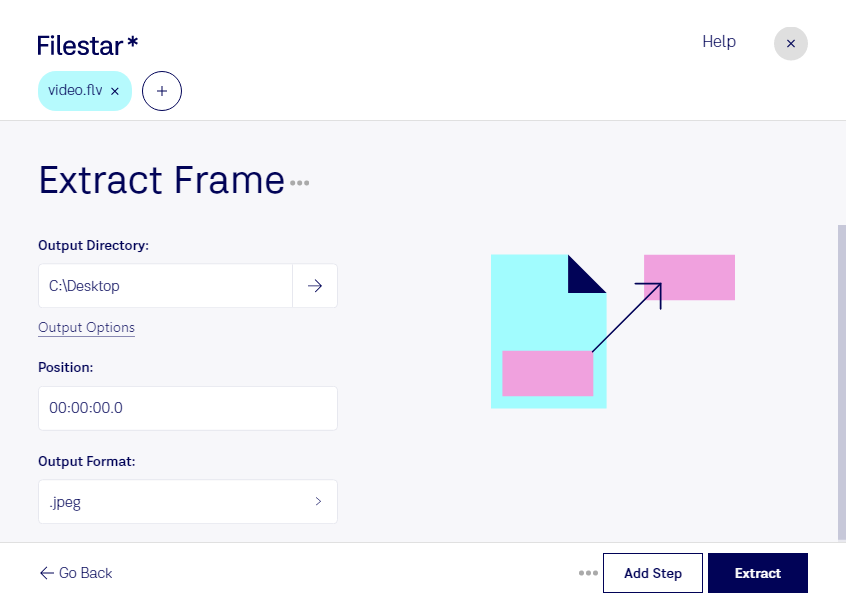
Einzelbild aus flv extrahieren

  1. Lade die neueste Version von Filestar herunter und installiere sie.

  2. Klicke auf deinem Desktop mit der rechten Maustaste auf eine oder mehrere Flv-Dateien und wähle Convert with Filestar.

  3. Gib extract frame in das Suchfeld ein.

  4. Klicke auf Extract.

Oder lass einen KI-Agenten die Aufgabe erledigen: filestarcli -i file.flv -c "extract frame" (so geht’s).

einzelbild aus flv extrahieren

Lass deinen KI-Agenten einzelbild aus FLV extrahieren

Claude Code, Codex, Cursor und andere Agenten können das mit Filestar auf deinem Computer erledigen. Deine Dateien bleiben auf deinem Rechner.

Installiere Filestar und füge es deinen Agenten hinzu:

npm install -g filestar
filestarcli agent install

Frag dann deinen Agenten:

“Nutze Filestar in meinem Downloads-Ordner für folgende Aufgabe: einzelbild aus FLV extrahieren”

Oder führe es selbst aus:

filestarcli -i file.flv -c "extract frame"

Läuft auf deinem Computer. Deine Dateien bleiben dort. Funktioniert auf Windows, macOS und Linux. 50 kostenlose Konvertierungen bei Installation über npm, ohne Konto.

Kann mein KI-Agent einzelbild aus FLV extrahieren?

Ja. Installiere die Filestar CLI mit npm install -g filestar. Dein Agent kann dann filestarcli -i file.flv -c "extract frame" auf deinem Computer ausführen, sodass deine Dateien darauf bleiben.

Filestar mit KI-Agenten nutzen

Was ist .flv?

Dateiendung
.flv
Format
Binär
Kategorie
Video
Entwickler
Adobe Systems
Beschreibung
Eine FLV-Datei ist eine Flash-kompatible Videodatei, die mit dem Plug-in Flash Video Exporter (in Adobe Animate enthalten) oder einem anderen Programm mit FLV-Unterstützung exportiert wurde. Sie besteht aus einem kurzen Header und ineinander verschachtelten Audio-, Video- und Metadatenpaketen. Die Datei speichert Audio- und Videodaten in einem ähnlichen Format wie herkömmliche Flash-Dateien (.SWF).
MIME-Typ
video/x-flv
Beispiel
sample.flv

Jetzt: Einzelbild aus flv extrahieren

In wenigen Minuten loslegen

Ein Einzelbild aus einem flv-Video macht einen wichtigen Moment auch außerhalb des Videos nutzbar. Ob Vorschaubild, Präsentation oder Dokumentation: Mit Filestar extrahierst du Standbilder aus deinen flv-Dateien und kannst sie anschließend weiterverwenden. flv ist eine Videodatei vom Typ Animate-Video, die dir beispielsweise in älteren Medienarchiven begegnet.

Filestar läuft auf Windows und macOS und verarbeitet deine Dateien direkt auf deinem Computer. Du musst vertrauliches Videomaterial deshalb nicht zur Verarbeitung auf einen fremden Server hochladen. Das reduziert die Weitergabe sensibler Inhalte und hilft dir, die Kontrolle über Kundenaufnahmen, interne Schulungsvideos oder unveröffentlichtes Material zu behalten. Gerade im beruflichen Einsatz ist die lokale Verarbeitung ein Vorteil gegenüber Cloud-Diensten.

Wenn du regelmäßig mit mehreren Videos arbeitest, unterstützt dich die Stapelverarbeitung: Du kannst Einzelbilder aus mehreren flv-Dateien in einem Arbeitsgang extrahieren, statt jede Datei separat zu bearbeiten. Das spart wiederkehrende Arbeit und erleichtert die Verarbeitung größerer Videobestände.

Im Marketing lassen sich Standbilder etwa für Kampagnenentwürfe oder die Auswahl geeigneter Motive nutzen. Redaktionen können einzelne Szenen für die Berichterstattung aufbereiten, während Schulungsteams wichtige Schritte aus einem Erklärvideo als Bild in ihre Unterlagen übernehmen. Auch für die technische Dokumentation sind extrahierte Einzelbilder hilfreich, beispielsweise um einen sichtbaren Fehlerzustand festzuhalten.

Du möchtest Einzelbilder aus deinem flv-Archiv extrahieren oder klären, wie Filestar in deinen Arbeitsablauf passt? Melde dich bei uns – wir helfen dir bei der Auswahl der passenden Verarbeitung.