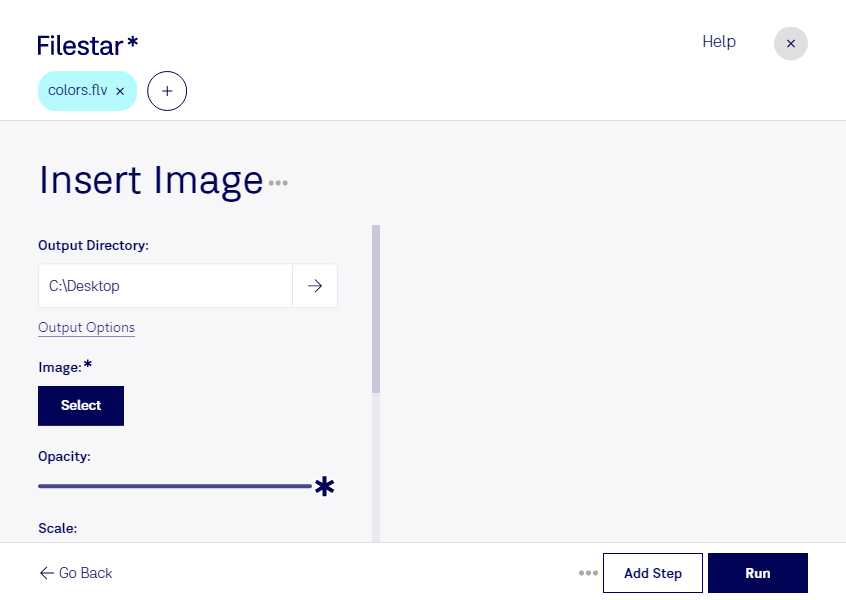
Du möchtest ein Bild in ein flv-Video einfügen, um Inhalte zu ergänzen oder deine Marke sichtbar zu machen? Mit Filestar bearbeitest du dein Animate-Video im flv-Format direkt auf deinem Computer. So kannst du beispielsweise ein Firmenlogo, eine Produktabbildung oder eine erläuternde Grafik mit vorhandenem Videomaterial kombinieren.
Das ist besonders hilfreich, wenn du ältere Videobestände für neue Zwecke aufbereitest. Im Marketing lassen sich Markenbilder in Produktvideos ergänzen. Für Schulungen können zusätzliche Grafiken Zusammenhänge verdeutlichen, während Medienagenturen bestehendes Material an unterschiedliche Kundenprojekte anpassen können. Prüfe vorab, ob flv vom vorgesehenen Wiedergabeprogramm unterstützt wird – gerade bei älteren Videoformaten ist die Zielumgebung entscheidend.
Filestar läuft auf Windows und macOS und unterstützt die Verarbeitung mehrerer Dateien im Stapel. Wenn du ähnliche Bearbeitungsschritte für eine ganze Videosammlung benötigst, musst du diese nicht für jede Datei einzeln anstoßen. Das spart wiederkehrende Handgriffe und erleichtert die Arbeit mit umfangreichen Beständen. Teste das Ergebnis zunächst an einer einzelnen Datei, bevor du den gesamten Stapel bearbeitest.
Bei der lokalen Verarbeitung bleiben deine Dateien auf deinem Rechner, statt zur Bearbeitung an einen Cloud-Dienst übertragen zu werden. Dadurch reduzierst du die Weitergabe vertraulicher Inhalte an Dritte und behältst die Kontrolle über Speicherort und Zugriffsrechte. Das ist insbesondere bei unveröffentlichten Kampagnen, internen Schulungen oder Kundenmaterial ein Vorteil. Eine sichere Geräteverwaltung und passende Dateiberechtigungen bleiben dennoch wichtig.
Du möchtest klären, wie du Bilder in deine flv-Dateien einfügst oder größere Videobestände bearbeitest? Kontaktiere uns und beschreibe deinen Anwendungsfall.