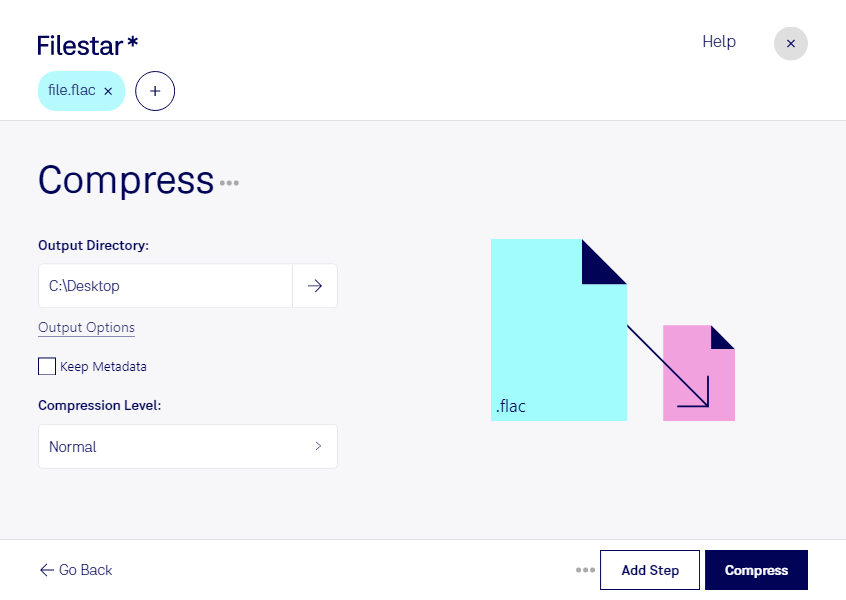
Wenn du flac komprimieren möchtest, zählt nicht nur die Dateigröße: Auch die Klangqualität soll erhalten bleiben. Eine Free-Lossless-Audio-Codec-Datei speichert Audiodaten bereits verlustfrei komprimiert. Bei einer erneuten verlustfreien Komprimierung bleibt die Audioinformation vollständig erhalten. Wie viel Speicherplatz du zusätzlich sparen kannst, hängt vom Ausgangsmaterial und der bisherigen Komprimierung ab. Große Einsparungen sind bei bereits effizient komprimierten Dateien nicht zu erwarten.
Mit Filestar verarbeitest du deine Audiodateien direkt auf deinem Computer. Die Software läuft auf Windows und macOS und unterstützt die Stapelverarbeitung. So kannst du mehrere flac-Dateien in einem Arbeitsgang bearbeiten, statt jede Datei einzeln zu öffnen. Das erleichtert wiederkehrende Aufgaben und spart gerade bei umfangreichen Musiksammlungen oder Audioarchiven Zeit.
Im Tonstudio ist eine platzsparende, verlustfreie Speicherung beispielsweise für abgeschlossene Aufnahmen und Masterdateien interessant. Musikproduzenten können ihre Audiobestände für die Archivierung vorbereiten, während Sounddesigner große Sammlungen von Geräuschen und Effekten verwalten. Auch für Rundfunkarchive lohnt sich ein Blick auf die Dateigröße – vorausgesetzt, die Originalqualität bleibt erhalten.
Die lokale Verarbeitung bietet dir außerdem mehr Kontrolle über vertrauliches Material. Unveröffentlichte Songs, Sprachaufnahmen oder kundeneigene Audiodateien müssen nicht zur Bearbeitung auf fremde Server hochgeladen werden. Dadurch vermeidest du zusätzliche Risiken durch die Übertragung und Speicherung bei einem Cloud-Dienst. Für den Schutz der Dateien auf deinem Rechner bleiben passende Zugriffsrechte und eine sichere Datensicherung wichtig.
Du möchtest flac-Dateien effizient verarbeiten und wissen, ob Filestar zu deinem Audio-Workflow passt? Melde dich bei uns – wir helfen dir bei der Auswahl der passenden Skills.