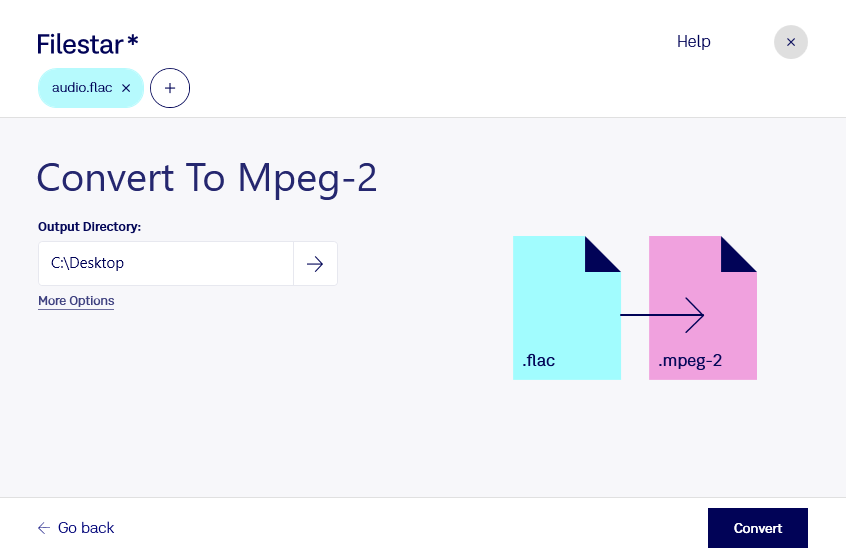
Wenn du flac in mpeg-2 umwandeln möchtest, wechselst du von einer verlustfrei komprimierten Audiodatei zu einem Videoformat. Filestar unterstützt dich bei dieser Verarbeitung direkt auf deinem Computer – sowohl unter Windows als auch unter macOS. Das ist besonders praktisch, wenn du Audiomaterial für einen Workflow vorbereiten möchtest, der MPEG-2-Video voraussetzt.
Eine Free-Lossless-Audio-Codec-Datei speichert ausschließlich Ton. Bei der Umwandlung entsteht daher nicht automatisch ein Video mit passenden Bildern. Prüfe vorab, welche Anforderungen dein Zielsystem an Bildinhalt, Tonspur und Dateiformat stellt. Auch die ursprüngliche Audioqualität bleibt nicht zwangsläufig verlustfrei erhalten: Das hängt von der verwendeten Audiocodierung im Ausgabeformat ab. Bewahre deine flac-Originale deshalb für spätere Bearbeitungen auf.
Im beruflichen Alltag kann dieser Formatwechsel beispielsweise in der Medienproduktion, bei der Vorbereitung von Ausstellungsmaterial oder in älteren DVD- und Broadcast-Workflows relevant sein. Videoredakteure und Veranstaltungstechniker müssen hochwertige Sprachaufnahmen, Musik oder Soundeffekte häufig in vorgegebene Medienformate integrieren. Eine kurze Prüfung der Ausgabedatei im vorgesehenen Wiedergabe- oder Schnittsystem hilft dir, Kompatibilitätsprobleme früh zu erkennen.
Mit der Stapelverarbeitung von Filestar kannst du mehrere Dateien in einem Arbeitsgang verarbeiten. Statt jede Aufnahme einzeln umzuwandeln, bearbeitest du eine gemeinsame Auswahl – hilfreich bei umfangreichen Audiobeständen oder wiederkehrenden Produktionsaufgaben.
Die lokale Verarbeitung bietet zudem einen wichtigen Datenschutzvorteil gegenüber Cloud-Konvertern: Deine Dateien müssen für die Umwandlung nicht auf fremde Server hochgeladen werden. Gerade bei unveröffentlichten Musikproduktionen, vertraulichen Interviews oder Kundenaufnahmen reduzierst du dadurch die Weitergabe sensibler Inhalte an Dritte. Die Sicherheit hängt weiterhin auch vom Schutz deines Computers und deinen Zugriffsrechten ab.
Du möchtest klären, ob die Umwandlung zu deinem Produktionsablauf passt? Kontaktiere uns mit deinen Dateianforderungen und deinem geplanten Einsatzzweck.