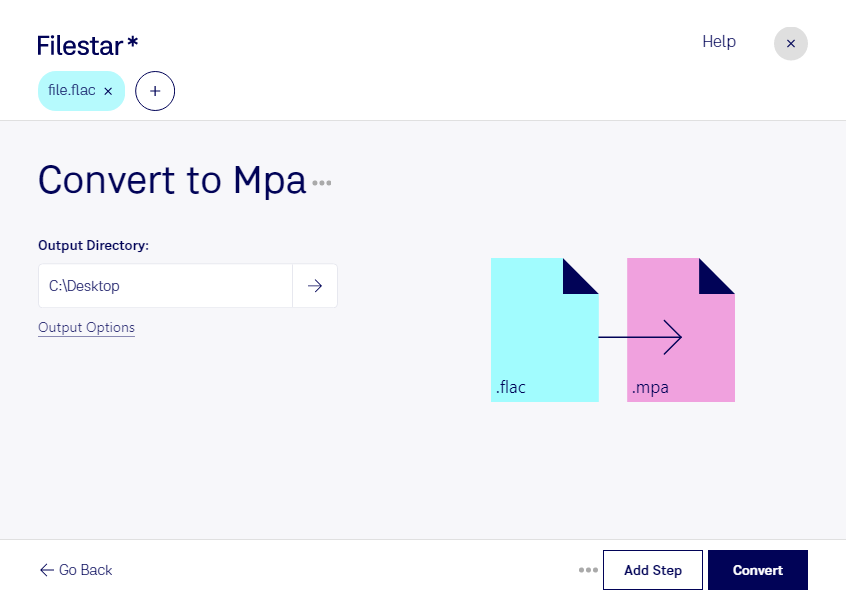
Wenn du flac in mpa umwandeln möchtest, brauchst du meist ein Audioformat, das zu einem bestimmten Wiedergabesystem oder Produktionsablauf passt. Mit Filestar konvertierst du deine Audiodateien direkt auf deinem Computer – unter Windows und macOS.
Eine flac-Datei speichert Audio mit dem Free Lossless Audio Codec ohne Qualitätsverlust durch die Kompression. Die MPEG-2-Audiodatei mpa nutzt dagegen verlustbehaftete Audiokompression. Die Umwandlung ist deshalb sinnvoll, wenn dein Zielsystem mpa voraussetzt. Bewahre deine flac-Originale auf, damit dir die verlustfreie Ausgangsqualität für spätere Bearbeitungen erhalten bleibt.
Im professionellen Umfeld kann diese Konvertierung beispielsweise in der Rundfunktechnik, bei der Vorbereitung von Audio für Videoproduktionen oder bei der Pflege älterer Medienarchive nützlich sein. Audiotechniker und Medienproduzenten können so verlustfrei archivierte Aufnahmen für Systeme bereitstellen, die MPEG-Audio erwarten. Prüfe vorab die Formatvorgaben deines Zielsystems: Die Dateiendung allein garantiert noch keine Kompatibilität.
Mit der Stapelverarbeitung von Filestar musst du nicht jede Aufnahme einzeln konvertieren. Du kannst mehrere Dateien in einem Durchgang verarbeiten – praktisch für umfangreiche Musiksammlungen, Sprachaufnahmen oder wiederkehrende Produktionsaufgaben. Das reduziert manuelle Arbeit und erleichtert die Verarbeitung größerer Dateibestände.
Da die Konvertierung lokal erfolgt, musst du deine Audiodateien nicht zur Verarbeitung auf einen Cloud-Server hochladen. Vertrauliche Interviews, unveröffentlichte Musik und interne Aufnahmen bleiben dadurch unter deiner Kontrolle. Das reduziert Risiken durch die Übertragung und Speicherung bei externen Anbietern. Die Sicherheit deines Computers und deine eigene Datensicherung bleiben dabei wichtig.
Du möchtest klären, ob Filestar zu deinem Audio-Workflow passt? Melde dich bei uns und beschreibe, welche Dateien und Zielsysteme du verwendest.