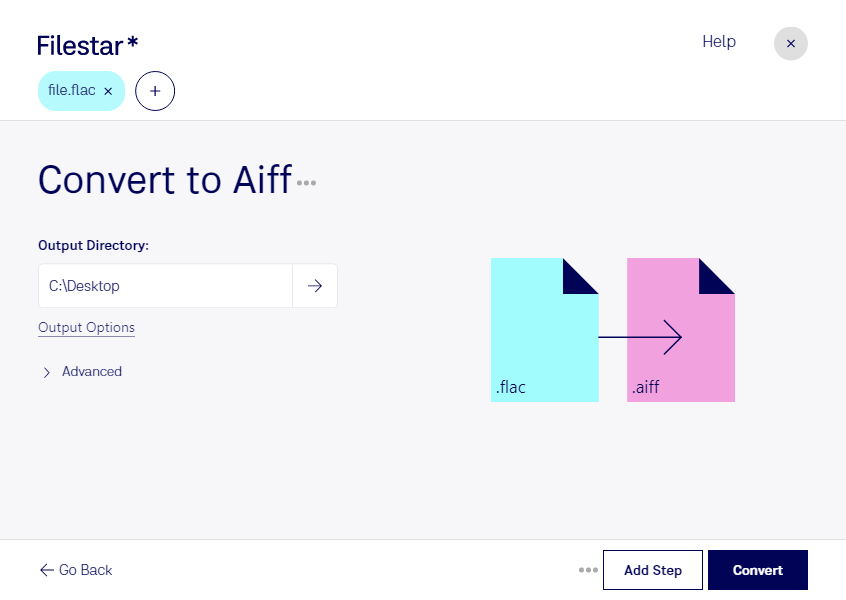
Wenn du flac in aiff umwandeln möchtest, kannst du mit Filestar einzelne Aufnahmen oder ganze Audiosammlungen verarbeiten. Die Software läuft auf Windows und macOS und konvertiert deine Dateien lokal auf deinem Computer. Dank Stapelverarbeitung musst du nicht jede Datei einzeln umwandeln – praktisch für umfangreiche Musikarchive und wiederkehrende Aufgaben in der Audioproduktion.
Eine Free-Lossless-Audio-Codec-Datei mit der Endung flac speichert Audiodaten verlustfrei komprimiert. Das Audio Interchange File Format mit der Endung aiff wird häufig für unkomprimiertes Audio verwendet. Bei der Umwandlung mit unveränderter Bittiefe und Abtastrate bleibt die vorhandene Audioqualität erhalten. Die Dateien werden dabei in der Regel größer; zusätzliche Klangdetails entstehen durch den Formatwechsel nicht.
Für Toningenieure, Musikproduzenten und Sounddesigner ist die Konvertierung hilfreich, wenn ein Studio, eine Schnittsoftware oder ein Auftraggeber aiff-Dateien benötigt. So kannst du beispielsweise archivierte Musikaufnahmen für eine Mixing-Session vorbereiten, Soundeffekte in ein einheitliches Arbeitsformat bringen oder Audiomaterial für die Postproduktion bereitstellen. Auch bei der Übergabe mehrerer Tracks spart die gemeinsame Verarbeitung Zeit und reduziert manuelle Arbeitsschritte.
Die lokale Verarbeitung ist besonders bei unveröffentlichten Songs, vertraulichen Sprachaufnahmen oder kundeneigenem Audiomaterial sinnvoll. Deine Dateien müssen für die Konvertierung nicht auf einen Cloud-Server hochgeladen werden. Dadurch vermeidest du zusätzliche Kopien bei einem externen Dienst und behältst die Kontrolle über Speicherung, Zugriffsrechte und Löschung auf deinem Rechner.
Du möchtest Filestar für deinen Audio-Workflow nutzen oder hast Fragen zur Umwandlung größerer Dateibestände? Melde dich bei uns – wir helfen dir, die passende Vorgehensweise für deine Dateien zu finden.