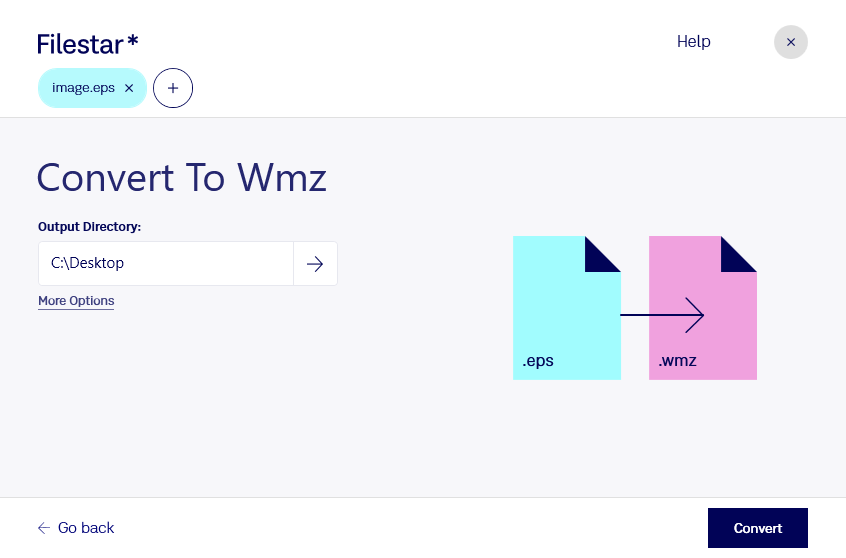
Wenn du eps in wmz umwandeln möchtest, solltest du den Unterschied zwischen den Dateiformaten kennen: Eine eps-Datei ist eine Encapsulated-PostScript-Datei und enthält Vektorgrafiken. Eine wmz-Datei ist dagegen ein komprimierter Windows Media Player-Skin. Sie gehört zu den sonstigen Dateitypen und ist kein gewöhnliches Bildformat. Deshalb ist dieser Wechsel nicht mit einer einfachen Bildkonvertierung gleichzusetzen.
Relevant kann die Verarbeitung beispielsweise für Grafikdesigner sein, die Logos oder Bedienelemente für einen individuellen Media-Player-Skin vorbereiten. Auch bei der Pflege älterer Multimedia-Anwendungen können vorhandene eps-Grafiken als Ausgangsmaterial dienen. Für einen funktionsfähigen Skin müssen jedoch passende Bildressourcen, Layoutdefinitionen und weitere Bestandteile zusammengeführt werden. Eine konvertierte Grafik allein ergibt noch keine nutzbare wmz-Datei.
Filestar läuft auf Windows und macOS und unterstützt dich bei der lokalen Konvertierung und Verarbeitung deiner Dateien. Mit der Stapelverarbeitung kannst du unterstützte Vorgänge auf mehrere Dateien gleichzeitig anwenden. Das erleichtert beispielsweise die einheitliche Vorbereitung einer ganzen Sammlung von Grafikelementen. Prüfe vorab, welche skills für deine Ausgangsdateien und den benötigten Verarbeitungsschritt verfügbar sind.
Die lokale Verarbeitung ist besonders bei vertraulichen Entwürfen, Kundenlogos oder unveröffentlichten Designs sinnvoll. Deine Dateien müssen dafür nicht auf einen fremden Cloud-Server hochgeladen werden. Dadurch reduzierst du Risiken durch externe Speicherung und behältst die Kontrolle über deine Arbeitsdateien. Der Schutz deines Computers und geeignete Zugriffsrechte bleiben dabei wichtig.
Du möchtest eps-Grafiken für einen Windows Media Player-Skin aufbereiten? Kontaktiere uns, damit wir gemeinsam klären können, welche Verarbeitungsschritte Filestar für deinen konkreten Anwendungsfall unterstützt.