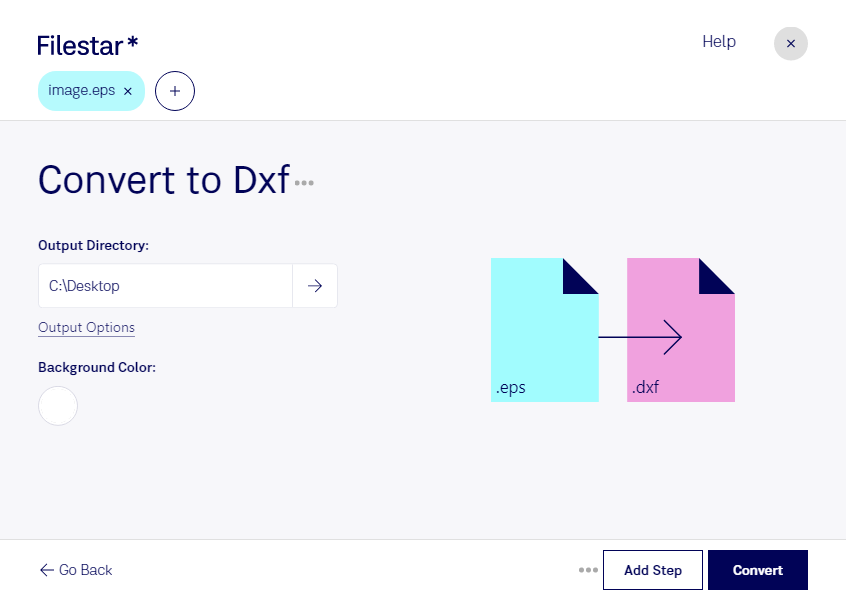
Wenn du Vektorgrafiken in einem CAD-Programm weiterverwenden möchtest, kannst du mit Filestar eps in dxf umwandeln. So bereitest du beispielsweise Logos, Konturen oder technische Illustrationen für die weitere Konstruktion vor. Filestar läuft auf Windows und macOS und verarbeitet deine Dateien lokal auf deinem Computer.
Eine eps-Datei ist eine Encapsulated-PostScript-Datei, die häufig für Vektorgrafiken im Grafikdesign und Druckbereich eingesetzt wird. Eine dxf-Datei ist dagegen eine Drawing-Exchange-Format-Datei für den Austausch von CAD-Zeichnungen. Die Umwandlung ist sinnvoll, wenn du grafische Vorlagen in einen CAD-Workflow übernehmen und dort weiterbearbeiten möchtest.
Das hilft etwa Werbetechnikern, die ein Kundenlogo für die Planung von Schildern benötigen, oder Produktdesignern, die gezeichnete Konturen als Ausgangspunkt für Bauteile nutzen. Auch in Architektur und Messebau können vorhandene Vektormotive als Grundlage für CAD-Zeichnungen dienen. Prüfe nach der Konvertierung Maßstab, Einheiten und Konturen in deiner Zielanwendung. Eingebettete Rasterbilder werden nicht automatisch zu bearbeitbarer CAD-Geometrie.
Mit der Stapelverarbeitung von Filestar musst du nicht jede Datei einzeln konvertieren. Du kannst mehrere eps-Dateien gemeinsam verarbeiten und wiederkehrende Aufgaben effizienter erledigen. Das ist besonders praktisch bei umfangreichen Motivsammlungen oder regelmäßig eingehenden Kundendaten.
Die lokale Verarbeitung bietet außerdem einen wichtigen Datenschutzvorteil: Deine Entwürfe müssen für die Konvertierung nicht auf einen Cloud-Server hochgeladen werden. Dadurch vermeidest du eine zusätzliche Weitergabe vertraulicher Kundenlogos, unveröffentlichter Designs oder technischer Vorlagen an externe Infrastruktur. Die Sicherheit deines Computers und deine eigenen Zugriffsregeln bleiben dabei weiterhin wichtig.
Du möchtest Filestar für deine CAD-Vorbereitung einsetzen oder hast Fragen zur Umwandlung deiner eps-Dateien? Melde dich bei uns und beschreibe deinen Anwendungsfall.