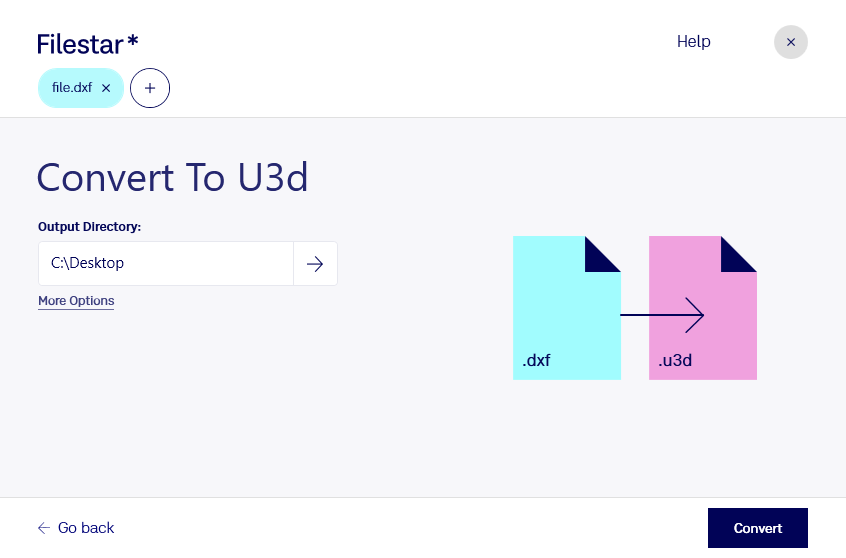
Wenn du CAD-Daten für die Weitergabe als 3D-Datei vorbereiten möchtest, kannst du mit Filestar dxf in u3d umwandeln. Dabei wird eine Drawing-Exchange-Format-Datei aus dem CAD-Bereich in das 3D-Format Universal3D überführt. Filestar läuft auf Windows und macOS und verarbeitet deine Dateien lokal auf deinem Computer.
Das dxf-Format dient häufig dem Austausch von Zeichnungen und geometrischen Daten zwischen CAD-Anwendungen. u3d eignet sich dagegen zur Weitergabe und Darstellung von 3D-Modellen in kompatiblen Anwendungen. Auch für interaktive 3D-Inhalte in PDF-Dokumenten kann u3d als Ausgangsformat dienen; die Einbettung erfolgt anschließend mit einer dafür geeigneten Software.
Im Maschinenbau kann die Umwandlung helfen, Bauteilgeometrien für technische Präsentationen aufzubereiten. In Architektur- und Planungsbüros lassen sich vorhandene 3D-Konstruktionsdaten für die Abstimmung mit Auftraggebern vorbereiten. Technische Redaktionen können u3d-Modelle für anschauliche Produktdokumentationen nutzen.
Entscheidend ist der Inhalt deiner Ausgangsdatei: Eine dxf-Datei kann sowohl 2D-Zeichnungen als auch 3D-Geometrie enthalten. Die Formatumwandlung allein macht aus einer flachen Zeichnung kein räumliches Modell. Prüfe deshalb, ob die benötigten Geometrien vorhanden sind und ob deine Zielanwendung das Ergebnis wie gewünscht darstellt.
Für mehrere Dateien bietet Filestar eine Stapelverarbeitung. Du kannst zahlreiche dxf-Dateien gemeinsam umwandeln, statt jede Konvertierung einzeln anzustoßen. Das spart wiederkehrende Arbeit, etwa bei zusammengehörigen Bauteilen oder regelmäßig eingehenden CAD-Daten.
Die lokale Verarbeitung ist besonders bei vertraulichen Konstruktionsunterlagen sinnvoll. Da du die Dateien nicht zur Konvertierung auf einen Cloud-Server hochladen musst, reduzierst du Risiken durch die Übertragung und Speicherung bei externen Diensten. Der Schutz deines Computers und passende Zugriffsrechte bleiben dennoch wichtig.
Du möchtest klären, ob Filestar zu deinen CAD-Dateien und deinem Arbeitsablauf passt? Kontaktiere uns mit deinen Anforderungen.