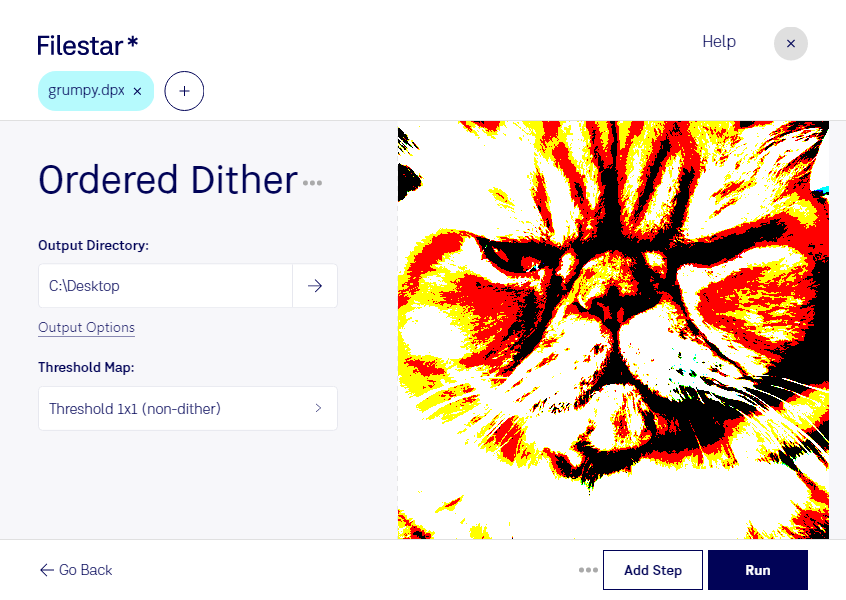
Dpx geordnetes dithering

  1. Lade die neueste Version von Filestar herunter und installiere sie.

  2. Klicke auf deinem Desktop mit der rechten Maustaste auf eine oder mehrere Dpx-Dateien und wähle Convert with Filestar.

  3. Gib ordered dither in das Suchfeld ein.

  4. Klicke auf Run.

Oder lass einen KI-Agenten die Aufgabe erledigen: filestarcli -i photo.dpx -c "ordered dither" (so geht’s).

dpx geordnetes dithering

Lass deinen KI-Agenten DPX geordnetes dithering

Claude Code, Codex, Cursor und andere Agenten können das mit Filestar auf deinem Computer erledigen. Deine Dateien bleiben auf deinem Rechner.

Installiere Filestar und füge es deinen Agenten hinzu:

npm install -g filestar
filestarcli agent install

Frag dann deinen Agenten:

“Nutze Filestar in meinem Downloads-Ordner für folgende Aufgabe: DPX geordnetes dithering”

Oder führe es selbst aus:

filestarcli -i photo.dpx -c "ordered dither"

Läuft auf deinem Computer. Deine Dateien bleiben dort. Funktioniert auf Windows, macOS und Linux. 50 kostenlose Konvertierungen bei Installation über npm, ohne Konto.

Kann mein KI-Agent DPX geordnetes dithering?

Ja. Installiere die Filestar CLI mit npm install -g filestar. Dein Agent kann dann filestarcli -i photo.dpx -c "ordered dither" auf deinem Computer ausführen, sodass deine Dateien darauf bleiben.

Filestar mit KI-Agenten nutzen

Was ist .dpx?

Dateiendung
.dpx
Format
Binär
Kategorie
Rasterbild
Entwickler
SMPTE
Beschreibung
Rasterbildformat von Kodak zur verlustfreien Übertragung von Filmbildern auf ein digitales Medium; auch als „Digital Moving Picture Exchange Bitmap“ bezeichnet; wird häufig als Bildsequenz exportiert, die eine Reihe von Einzelbildern enthält.
MIME-Typ
image/x-dpx
Beispiel
sample.dpx

Jetzt: Dpx geordnetes dithering

In wenigen Minuten loslegen