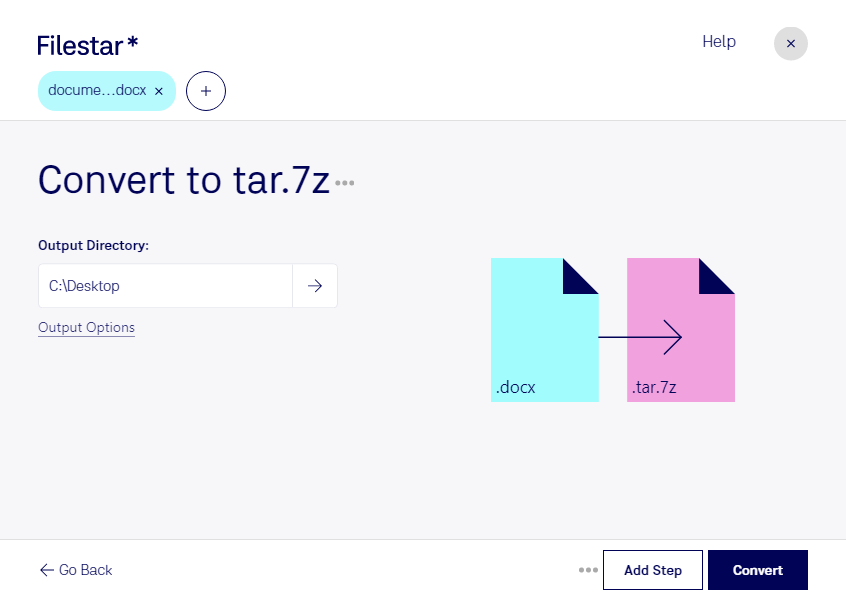
Wenn du docx in tar.7z umwandeln möchtest, verpackst du deine Word-Dokumente in ein komprimiertes Archiv. Der Dokumentinhalt wird dabei nicht in ein anderes Textformat umgewandelt: Die ursprünglichen docx-Dateien bleiben im Archiv erhalten und lassen sich nach dem Entpacken wieder bearbeiten.
Eine docx-Datei ist ein Word-Open-XML-Dokument, wie es beispielsweise Microsoft Word verwendet. Bei tar.7z handelt es sich um eine komprimierte Archivdatei: tar bündelt Dateien, während 7z das entstandene Archiv komprimiert. So kannst du zusammengehörige Dokumente gesammelt aufbewahren oder weitergeben. Da docx bereits intern komprimiert ist, hängt die zusätzliche Platzersparnis von den enthaltenen Daten ab.
Filestar läuft auf Windows und macOS und unterstützt die Verarbeitung mehrerer Dateien im Stapel. Statt jedes Dokument einzeln zu bearbeiten, kannst du zahlreiche Word-Dateien gemeinsam für die Archivierung vorbereiten. Das erleichtert wiederkehrende Aufgaben und reduziert manuelle Arbeitsschritte.
Im Berufsalltag ist das beispielsweise für Kanzleien hilfreich, die Vertragsentwürfe zu einem Mandat bündeln. Projektteams können Berichte und Besprechungsprotokolle gesammelt ablegen, während Personalabteilungen Bewerbungsunterlagen oder interne Dokumente strukturiert archivieren. Wichtig ist, dass die Empfänger das Format tar.7z entpacken können.
Die Verarbeitung erfolgt lokal auf deinem Computer. Anders als bei einer Cloud-Verarbeitung müssen vertrauliche Dokumente dafür nicht auf fremde Server hochgeladen werden. Das reduziert die Weitergabe sensibler Daten und gibt dir mehr Kontrolle über deren Speicherort. Für umfassenden Schutz bleiben passende Zugriffsrechte und eine sichere Ablage wichtig.
Du möchtest wissen, wie Filestar zu deinem Dokumentenworkflow passt? Kontaktiere uns – wir helfen dir gern bei der Auswahl der passenden Verarbeitung.