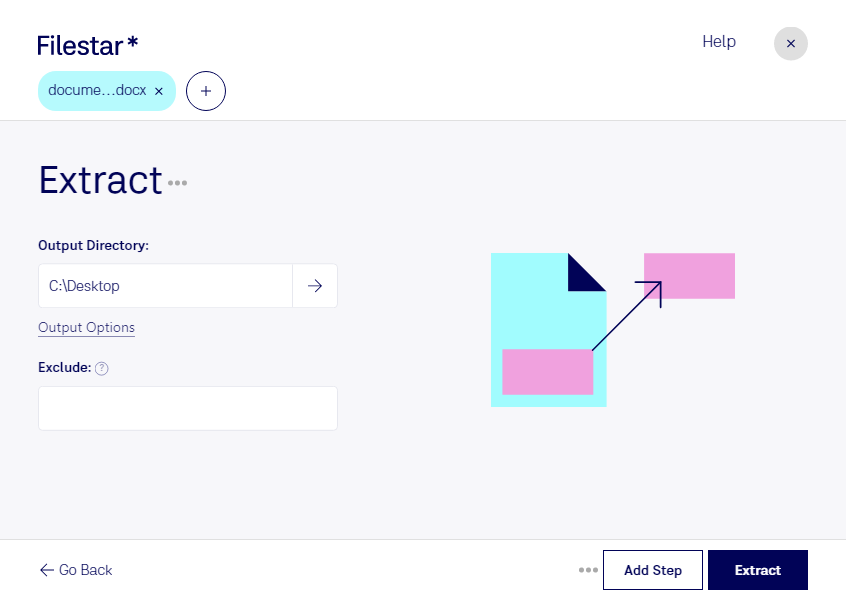
Du möchtest Bilder oder andere Bestandteile aus einem Word-Dokument herausholen? Mit Filestar kannst du docx-Dateien entpacken und auf die enthaltenen Dateien zugreifen. Die Software läuft auf Windows und macOS und verarbeitet deine Dokumente lokal auf deinem Computer.
Eine docx-Datei ist ein Word-Open-XML-Dokument. Hinter diesem Dokumentformat steckt ein komprimiertes Archiv mit mehreren Bestandteilen: XML-Dateien beschreiben unter anderem den Text und die Dokumentstruktur, während eingebettete Bilder in separaten Dateien liegen. Beim Entpacken legst du diese Bestandteile frei. Das ist besonders praktisch, wenn du Bilder weiterverwenden oder den technischen Aufbau eines Dokuments untersuchen möchtest. Ein fertig formatiertes Textdokument entsteht dadurch allerdings nicht.
Im Berufsalltag gibt es dafür viele Einsatzmöglichkeiten. Als Grafikdesigner kannst du eingebettete Bilder für die weitere Bearbeitung herausholen, ohne sie einzeln aus Microsoft Word zu kopieren. In Redaktionen lassen sich Bildmaterial und Dokumentbestandteile für die Veröffentlichung aufbereiten. Für Entwickler und IT-Fachleute ist das Entpacken hilfreich, um XML-Strukturen zu prüfen oder die Ursache fehlerhafter Dokumente einzugrenzen.
Wenn du mehrere Dokumente bearbeiten musst, unterstützt Filestar die Stapelverarbeitung. Statt jede docx-Datei einzeln zu entpacken, kannst du den Vorgang für mehrere Dateien gemeinsam ausführen. Das spart wiederkehrende Arbeit, etwa bei umfangreichen Dokumentbeständen oder regelmäßig eingehenden Unterlagen.
Gerade bei Verträgen, Personalunterlagen oder internen Berichten ist die lokale Verarbeitung ein wichtiger Vorteil: Zum Entpacken musst du die Dokumente nicht an einen Cloud-Dienst übertragen. Dadurch vermeidest du zusätzliche Übertragungs- und Speicherrisiken auf fremden Systemen und behältst die Kontrolle über die Dateien. Die Sicherheit deines eigenen Computers bleibt dabei weiterhin entscheidend.
Du möchtest docx-Dateien regelmäßig entpacken oder die Verarbeitung in deinen Arbeitsablauf integrieren? Kontaktiere uns und beschreibe uns deinen Anwendungsfall.