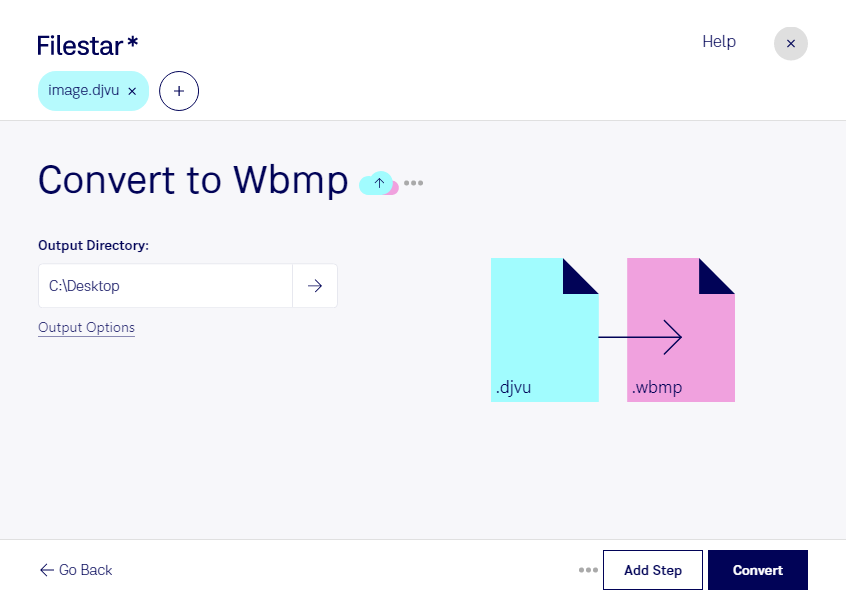
Mit Filestar kannst du djvu in wbmp umwandeln und gescannte Bildinhalte für Systeme aufbereiten, die einfache Schwarz-Weiß-Grafiken benötigen. Die Software läuft auf Windows und macOS und verarbeitet deine Dateien lokal auf deinem Computer.
Ein DjVu-Bild ist ein Rasterbild, das häufig für gescannte Dokumente, Buchseiten oder technische Unterlagen verwendet wird. Das Format bietet eine platzsparende Darstellung solcher Inhalte. Ein Wireless Bitmap-Bild ist ebenfalls ein Rasterbild, beschränkt sich jedoch auf Schwarz und Weiß. wbmp wurde für mobile Geräte mit eingeschränkten Darstellungsmöglichkeiten entwickelt und kann in älteren Anwendungen weiterhin erforderlich sein.
Die Umwandlung ist beispielsweise für Entwickler hilfreich, die Bildmaterial für ältere mobile Anwendungen bereitstellen. Auch bei der Pflege von Archivsystemen oder technischen Dokumentationslösungen kann sie sinnvoll sein, wenn eine bestehende Schnittstelle ausdrücklich wbmp verlangt. Vor allem kontrastreiche Vorlagen wie Strichzeichnungen oder einfache Symbole eignen sich dafür. Bei Fotos, farbigen Diagrammen und feinen Graustufen gehen durch die Schwarz-Weiß-Darstellung Informationen verloren. Prüfe deshalb, ob das Ergebnis für deinen Einsatzzweck ausreichend lesbar ist.
Statt jedes Bild einzeln zu bearbeiten, kannst du mit Filestar mehrere Dateien in einem Durchgang konvertieren. Diese Stapelverarbeitung spart wiederkehrende Arbeit, etwa wenn du einen ganzen Bestand gescannter Vorlagen für eine Zielanwendung vorbereitest.
Die lokale Verarbeitung ist besonders bei vertraulichen Unterlagen ein Vorteil: Deine Dateien müssen für die Konvertierung nicht auf einen Cloud-Server hochgeladen werden. Dadurch vermeidest du zusätzliche Übertragungs- und Speicherorte bei externen Anbietern und behältst die Kontrolle über deine Daten. Der Schutz deines Computers und die passenden Zugriffsrechte bleiben dabei wichtig.
Du möchtest einen größeren Dateibestand umwandeln oder klären, ob wbmp zu deinem Arbeitsablauf passt? Kontaktiere uns mit deinen Anforderungen.