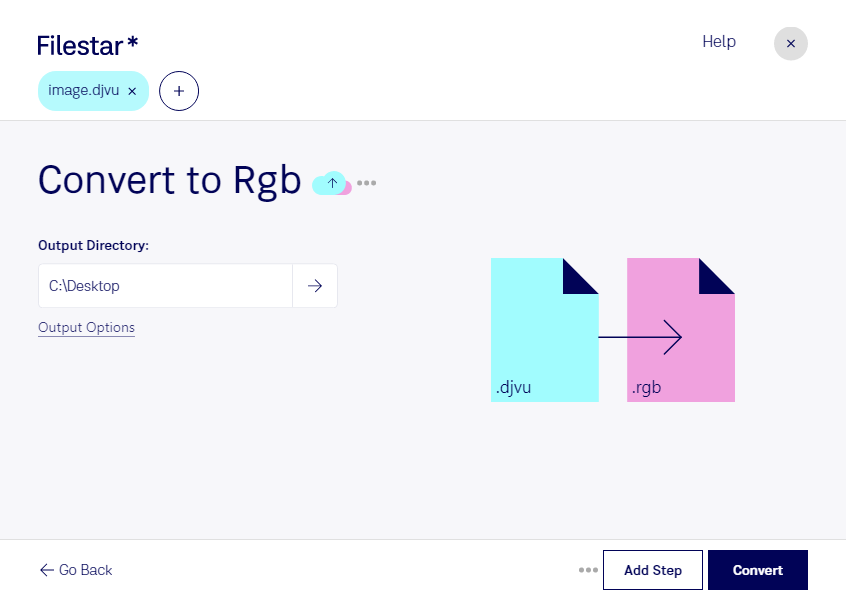
DjVu-Dateien begegnen dir häufig bei digitalisierten Büchern, eingescannten Dokumenten und Archivbeständen. Wenn deine Bildbearbeitung oder dein nachgelagerter Workflow eine RGB-Bitmap benötigt, kannst du mit Filestar djvu in rgb umwandeln. Dabei wechselst du vom DjVu-Bild zu einem anderen Rasterbildformat – nicht zu einem bearbeitbaren Textdokument oder einer Vektorgrafik.
Filestar läuft auf Windows und macOS und verarbeitet deine Dateien lokal auf deinem Computer. Du wählst die gewünschten DjVu-Dateien aus und nutzt den passenden Skill für die Konvertierung. Statt jedes Bild einzeln umzuwandeln, kannst du mehrere Dateien in einem Durchgang verarbeiten. Das erleichtert wiederkehrende Aufgaben und spart besonders bei umfangreichen Sammlungen manuelle Arbeit.
Die Umwandlung ist beispielsweise für Archivmitarbeiter hilfreich, die digitalisierte Bestände für eine Bildverarbeitung bereitstellen müssen. In Verlagen und Redaktionen kann sie sinnvoll sein, wenn gescannte Illustrationen oder historische Dokumentseiten in einen Workflow übernommen werden sollen, der RGB-Dateien unterstützt. Auch in Forschung und Dokumentation lassen sich solche Rasterbilder für weitere bildbasierte Auswertungen vorbereiten. Prüfe vorab, ob deine Zielanwendung das RGB-Dateiformat tatsächlich unterstützt: Eine RGB-Bitmap ist nicht dasselbe wie ein beliebiges Bild im RGB-Farbraum.
Gerade bei vertraulichen Unterlagen ist die lokale Verarbeitung ein wichtiger Vorteil. Die Dateien müssen für die Konvertierung nicht auf einen externen Cloud-Server hochgeladen werden. Dadurch entfallen übertragungsbedingte Risiken und die zusätzliche Speicherung deiner Dokumente bei einem Konvertierungsdienst. Die Sicherheit deines Computers und deine internen Datenschutzvorgaben bleiben dabei weiterhin entscheidend.
Du möchtest wissen, ob die Umwandlung zu deinem Dateibestand oder Arbeitsablauf passt? Kontaktiere uns mit deinen Anforderungen – wir helfen dir bei der Auswahl des passenden Skills.