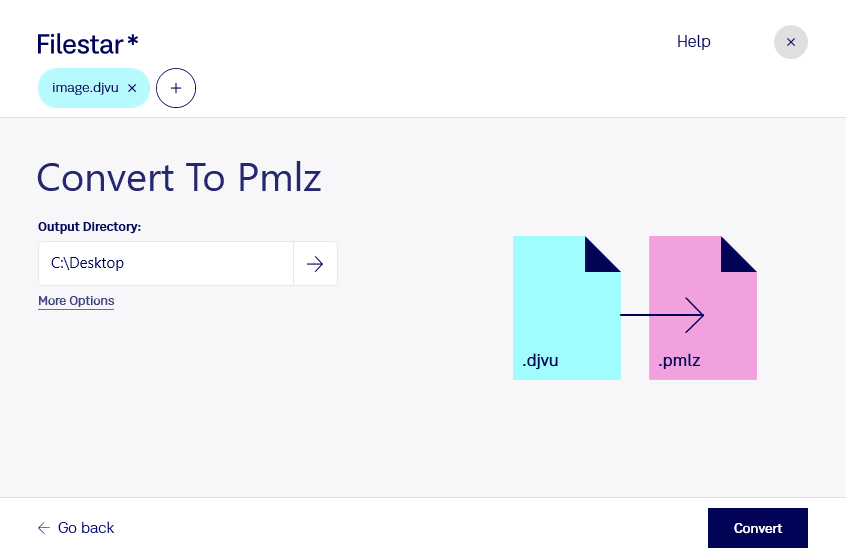
Du möchtest digitalisierte Dokumente für eine ältere E-Book-Umgebung aufbereiten? Mit Filestar kannst du djvu in pmlz umwandeln und mehrere Dateien in einem Arbeitsgang verarbeiten. Die Software läuft auf Windows und macOS und verarbeitet deine Dateien lokal auf deinem Computer.
Ein DjVu-Bild ist eine Rasterbilddatei, die häufig für gescannte Bücher, Zeitschriften und Archivdokumente verwendet wird. Das Format eignet sich besonders für die platzsparende Speicherung von Dokumentseiten. Ein ZIP-komprimiertes Palm Markup Language-E-Book hingegen ist für E-Book-Anwendungen gedacht, die dieses ältere Format unterstützen. Eine Umwandlung ist daher sinnvoll, wenn dein Zielsystem pmlz benötigt.
Im beruflichen Alltag kann das beispielsweise Bibliothekarinnen und Bibliothekaren helfen, digitalisierte Bestände für bestehende Lesesysteme bereitzustellen. Auch in Forschung, Dokumentation oder Verlagsarchiven kann die Konvertierung nützlich sein, wenn ältere E-Book-Workflows weiterhin genutzt werden. Prüfe dabei zunächst mit einer Beispieldatei, ob das Ergebnis in deiner Zielanwendung wie gewünscht dargestellt wird: Gescannte Bildseiten sind nicht automatisch durchsuchbarer oder bearbeitbarer Text.
Für größere Bestände bietet Filestar die Stapelverarbeitung. Statt jede Datei einzeln umzuwandeln, wählst du mehrere djvu-Dateien aus und führst denselben skill für alle aus. Das reduziert wiederkehrende Arbeit und erleichtert die Verarbeitung ganzer Dokumentensammlungen.
Die lokale Verarbeitung ist gerade bei unveröffentlichten Manuskripten, internen Unterlagen oder personenbezogenen Inhalten ein Vorteil. Deine Ausgangsdateien müssen dafür nicht auf einen externen Konvertierungsserver hochgeladen werden. Dadurch vermeidest du zusätzliche Übertragungs- und Speicherorte und behältst mehr Kontrolle über deine Dokumente.
Du möchtest klären, ob die Umwandlung zu deinem Archivbestand oder deiner E-Book-Anwendung passt? Melde dich bei uns und beschreibe deinen Anwendungsfall.