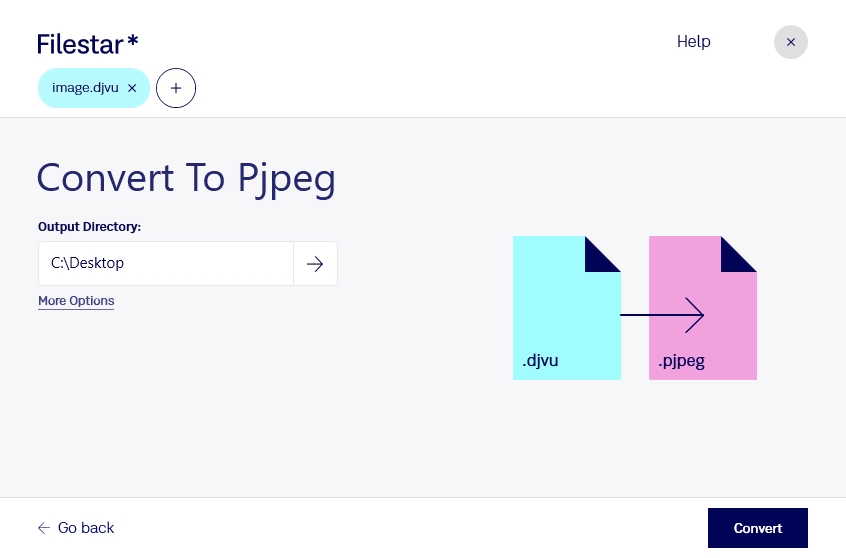
Wenn du djvu in pjpeg umwandeln möchtest, hilft dir Filestar dabei, gescannte Inhalte für die Nutzung als Bilder aufzubereiten. Die Software läuft auf Windows und macOS und verarbeitet deine Dateien lokal auf deinem Computer.
Ein DjVu-Bild (djvu) ist ein Rasterbildformat, das häufig für eingescannte Bücher, Zeitschriften und Dokumente verwendet wird. Ein progressives JPEG-Bild (pjpeg) ist ebenfalls ein Rasterbild. Seine Besonderheit: Unterstützende Anwendungen können zunächst eine grobe Vorschau anzeigen, die beim weiteren Laden schrittweise detaillierter wird. Das ist beispielsweise für bildbasierte Inhalte auf Webseiten nützlich.
Mit Filestar kannst du mehrere Dateien in einem Durchgang konvertieren, statt jede einzeln zu bearbeiten. Diese Stapelverarbeitung spart dir wiederkehrende Handgriffe – etwa wenn du zahlreiche Scans für eine Veröffentlichung oder die Weitergabe an ein Redaktionsteam vorbereitest.
Die Umwandlung ist besonders für Verlage, Bibliotheken und Bildungseinrichtungen interessant. Redaktionen können historische Zeitschriftenausschnitte als Bilder aufbereiten, Lehrkräfte gescannte Materialien in Präsentationen einsetzen und Archivmitarbeitende Bildkopien für digitale Ausstellungen erstellen. Beachte dabei: Die Ausgabe bleibt ein Rasterbild und wird durch die Konvertierung nicht zu bearbeitbarem Text. Da JPEG verlustbehaftet komprimiert, solltest du feine Schrift und Zeichnungen im Ergebnis auf Lesbarkeit prüfen.
Gerade bei unveröffentlichten Manuskripten oder Dokumenten mit personenbezogenen Daten ist die lokale Verarbeitung ein Vorteil. Deine Dateien müssen zur Konvertierung nicht auf einen Cloud-Server hochgeladen werden. So vermeidest du zusätzliche Übertragungs- und Speicherorte und behältst die Kontrolle über Originale und Ergebnisse. Der Schutz hängt dabei auch von der Absicherung deines Computers ab.
Du möchtest wissen, wie Filestar zu deinem Dokumentenworkflow passt? Melde dich bei uns und beschreibe, welche Dateien du verarbeiten möchtest.