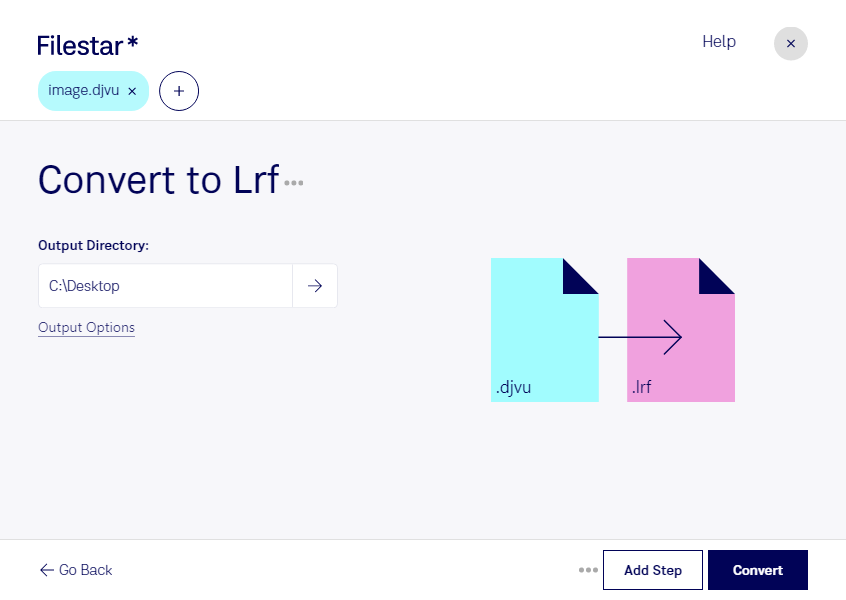
Du möchtest digitalisierte Dokumente im djvu-Format auf einem E-Reader nutzen, der lrf unterstützt? Mit Filestar kannst du ein DjVu-Bild in ein BroadBand-E-Book umwandeln. Die Desktop-Software läuft auf Windows und macOS und ermöglicht dir, auch mehrere Dateien in einem Arbeitsgang zu konvertieren.
DjVu ist ein Rasterbildformat, das häufig für gescannte Bücher, Fachzeitschriften und historische Dokumente verwendet wird. Es speichert Seiten als komprimierte Bilder. Das E-Book-Format lrf wurde für ältere Sony-E-Reader entwickelt. Eine Umwandlung ist deshalb besonders dann sinnvoll, wenn du vorhandene DjVu-Dokumente für ein solches Gerät aufbereiten möchtest. Prüfe vorher, ob dein konkretes Lesegerät lrf-Dateien unterstützt.
Im beruflichen Alltag kann das beispielsweise für Bibliotheksmitarbeitende nützlich sein, die digitalisierte Bestände für vorhandene Lesegeräte bereitstellen. Forschende können gescannte Quellen für die Lektüre auf einem kompatiblen E-Reader vorbereiten. Auch in Dokumentationsstellen lässt sich älteres Fachmaterial so für die weitere Nutzung aufbereiten.
Bei umfangreichen Sammlungen spart die Stapelverarbeitung wiederkehrende Arbeit: Du wählst mehrere djvu-Dateien aus und führst die Konvertierung gemeinsam aus, statt jedes Dokument einzeln zu bearbeiten. Beachte dabei, dass ein Formatwechsel aus gescannten Seiten nicht automatisch durchsuchbaren Text oder flexibel umbrechbare E-Book-Inhalte macht. Teste am besten zunächst ein Dokument und kontrolliere Darstellung und Lesbarkeit auf deinem Zielgerät.
Die Verarbeitung erfolgt lokal auf deinem Computer. Deine Dokumente müssen für die Konvertierung nicht auf einen fremden Cloud-Server hochgeladen werden. Das reduziert die Weitergabe sensibler Inhalte an Dritte und hilft dir, die Kontrolle über Forschungsunterlagen oder interne Dokumente zu behalten. Geschützte Benutzerkonten und sichere Speicherorte bleiben dennoch wichtig.
Du möchtest klären, ob Filestar zu deinen Dokumenten und deinem Arbeitsablauf passt? Kontaktiere uns – wir unterstützen dich bei der Auswahl der passenden Verarbeitung.