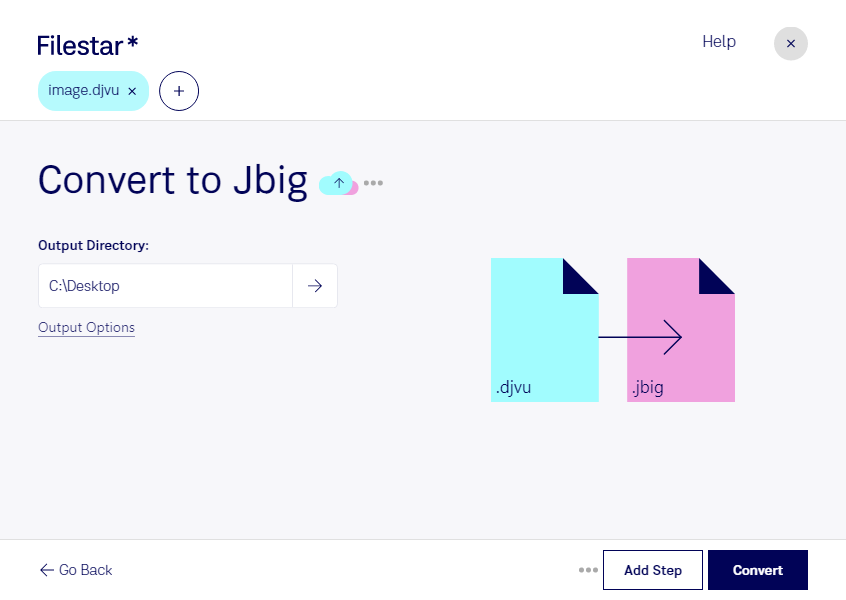
Du möchtest gescannte Dokumente für einen Workflow mit binären Bilddaten aufbereiten? Mit Filestar kannst du djvu in jbig umwandeln und die Verarbeitung direkt auf deinem Computer durchführen. Die Software läuft auf Windows und macOS und unterstützt auch die Stapelverarbeitung mehrerer Dateien.
Ein DjVu-Bild ist eine Rasterbilddatei, die häufig für digitalisierte Bücher, Zeitschriften und gescannte Unterlagen verwendet wird. Das Rasterbildformat jbig wurde von der Gemeinsamen Expertengruppe für binäre Bilder entwickelt und ist auf die verlustfreie Komprimierung von Schwarz-Weiß-Bilddaten ausgelegt. Es eignet sich besonders für Textscans und Strichzeichnungen. Enthält deine djvu-Datei Farben oder Graustufen, können diese bei der Umwandlung in ein binäres Bild nicht erhalten bleiben.
Die Konvertierung ist beispielsweise für Mitarbeitende in Archiven, Bibliotheken und der Dokumentenverwaltung interessant, wenn ein nachgelagertes System jbig benötigt. Auch in technischen Büros können gescannte Schwarz-Weiß-Zeichnungen für entsprechende Bildverarbeitungsprozesse aufbereitet werden. Prüfe bei mehrseitigen Dokumenten vorab mit einer Beispieldatei, ob die Ausgabe zu den Anforderungen deines Zielsystems passt.
Statt jede Datei einzeln zu bearbeiten, kannst du mit Filestar mehrere Dateien in einem Stapel verarbeiten. Das reduziert wiederkehrende Arbeitsschritte und erleichtert die Aufbereitung größerer Scanbestände.
Die lokale Verarbeitung bietet zudem einen wichtigen Datenschutzvorteil: Für die Konvertierung müssen deine Dokumente nicht auf einen fremden Server hochgeladen werden. Dadurch entfallen zusätzliche Übertragungs- und Speicherorte bei einem Cloud-Anbieter. Gerade bei Personalunterlagen, Verträgen oder internen Zeichnungen behältst du so mehr Kontrolle über sensible Inhalte. Der Schutz deines Computers und die Zugriffsrechte bleiben dennoch entscheidend.
Du möchtest klären, ob Filestar zu deinen Dateien und deinem Arbeitsablauf passt? Nimm Kontakt mit uns auf und beschreibe deinen Anwendungsfall.