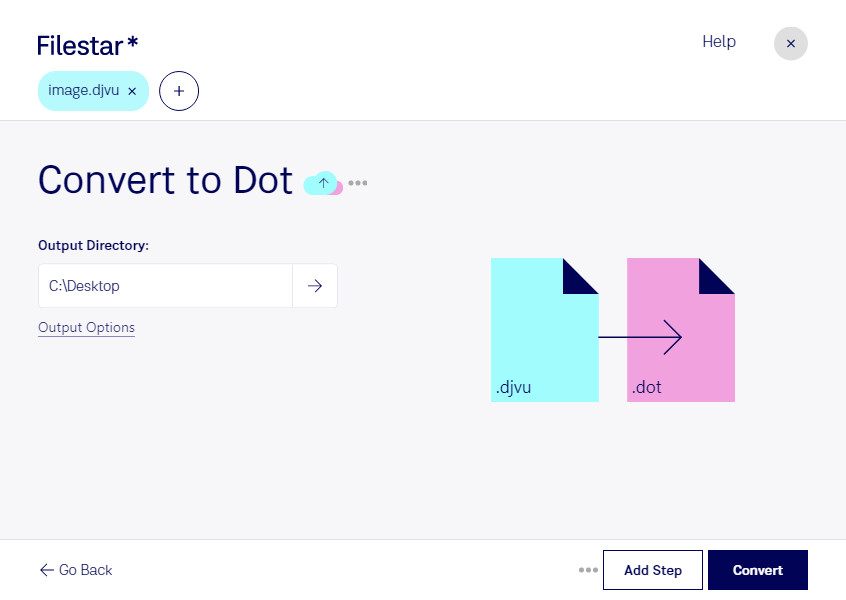
Wenn du ein DjVu-Bild als Grundlage für eine Word-Dokumentvorlage nutzen möchtest, kannst du mit Filestar djvu in dot umwandeln. So überführst du Inhalte aus einem Rasterbildformat in ein Dokumentformat, das für wiederverwendbare Vorlagen in Microsoft Word gedacht ist. Filestar läuft auf Windows und macOS und verarbeitet deine Dateien lokal auf deinem Computer.
DjVu wird häufig für gescannte Bücher, historische Dokumente und digitalisierte Unterlagen verwendet. Eine dot-Datei dient dagegen als Vorlage für neue Word-Dokumente. Wichtig für deinen Arbeitsablauf: Die Umwandlung eines Rasterbilds macht abgebildeten Text nicht automatisch bearbeitbar. Prüfe deshalb das Ergebnis und ergänze bei Bedarf die Formatierungen und Vorlagenelemente, die du später verwenden möchtest.
Der Wechsel kann beispielsweise in Archiven hilfreich sein, wenn digitalisierte Bestände als Ausgangsmaterial für Dokumentvorlagen dienen sollen. In Bildungseinrichtungen lassen sich gescannte Unterrichtsmaterialien für wiederkehrende Arbeitsblätter aufbereiten. Auch Verwaltungsteams können ältere Formularvorlagen in einen Word-basierten Arbeitsablauf übernehmen und anschließend an aktuelle Anforderungen anpassen.
Bei größeren Beständen musst du nicht jede Datei einzeln verarbeiten. Mit der Stapelverarbeitung von Filestar kannst du mehrere djvu-Dateien in einem Durchgang umwandeln. Das reduziert wiederkehrende Handgriffe und erleichtert die Bearbeitung umfangreicher Dokumentensammlungen.
Die lokale Verarbeitung ist besonders bei vertraulichen Unterlagen ein Vorteil: Für die Umwandlung müssen deine Dateien nicht auf einen fremden Cloud-Server hochgeladen werden. Dadurch vermeidest du zusätzliche Übertragungs- und Speicherorte und behältst mehr Kontrolle über sensible Inhalte. Die Sicherheit deines Computers und deine Zugriffsrechte bleiben dabei weiterhin wichtig.
Du möchtest klären, ob Filestar zu deinen DjVu-Dateien und deinem Vorlagen-Workflow passt? Kontaktiere uns und beschreibe uns deinen Anwendungsfall.