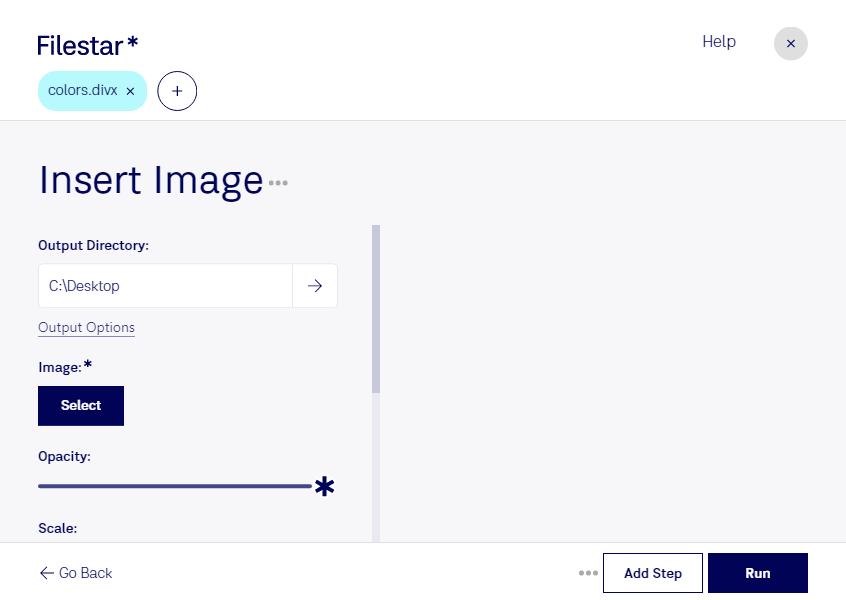
“Nutze Filestar in meinem Downloads-Ordner für folgende Aufgabe: bild in DIVX einfügen”
Oder führe es selbst aus:
filestarcli -i file.divx -c "insert image"
Läuft auf deinem Computer. Deine Dateien bleiben dort. Funktioniert auf Windows, macOS und Linux. 50 kostenlose Konvertierungen bei Installation über npm, ohne Konto.
Kann mein KI-Agent bild in DIVX einfügen?
Ja. Installiere die Filestar CLI mit npm install -g filestar. Dein Agent kann dann filestarcli -i file.divx -c "insert image" auf deinem Computer ausführen, sodass deine Dateien darauf bleiben.
Eine DivX-kodierte Filmdatei mit der Dateiendung .divx ist ein digitales Videoformat, das hohe Bildqualität bei starker Komprimierung bietet. Dieses von DivX, LLC entwickelte Format komprimiert lange Videosequenzen auf kleinere Dateigrößen, ohne die Bildqualität wesentlich zu beeinträchtigen. Dadurch lassen sich hochauflösende Videos auch bei begrenzter Bandbreite oder Speicherkapazität effizienter speichern und verbreiten. Der zur Wiedergabe dieser Dateien benötigte DivX-Codec unterstützt erweiterte Multimedia-Funktionen wie mehrere Videostreams.