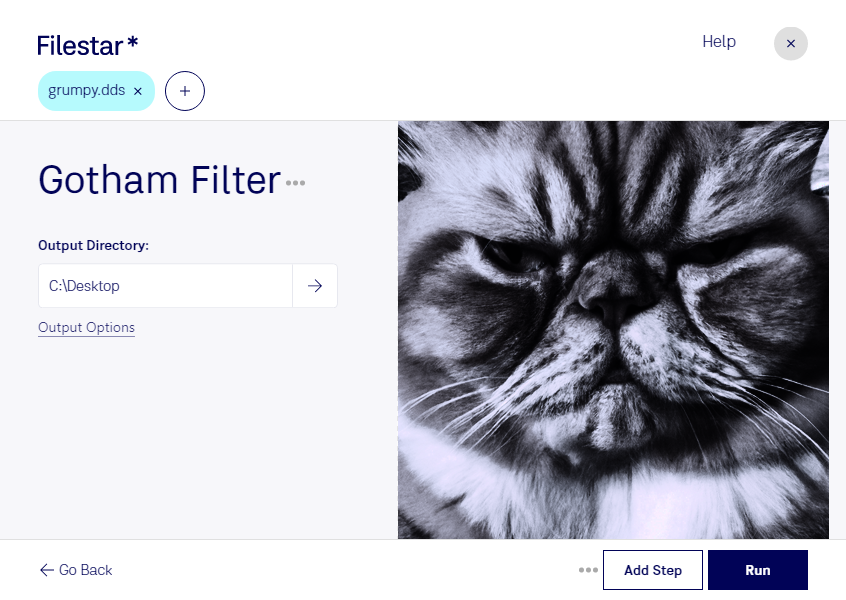
Dds gotham-filter

  1. Lade die neueste Version von Filestar herunter und installiere sie.

  2. Klicke auf deinem Desktop mit der rechten Maustaste auf eine oder mehrere Dds-Dateien und wähle Convert with Filestar.

  3. Gib gotham filter in das Suchfeld ein.

  4. Klicke auf Run.

Oder lass einen KI-Agenten die Aufgabe erledigen: filestarcli -i photo.dds -c "gotham filter" (so geht’s).

dds gotham-filter

Lass deinen KI-Agenten DDS gotham-filter

Claude Code, Codex, Cursor und andere Agenten können das mit Filestar auf deinem Computer erledigen. Deine Dateien bleiben auf deinem Rechner.

Installiere Filestar und füge es deinen Agenten hinzu:

npm install -g filestar
filestarcli agent install

Frag dann deinen Agenten:

“Nutze Filestar in meinem Downloads-Ordner für folgende Aufgabe: DDS gotham-filter”

Oder führe es selbst aus:

filestarcli -i photo.dds -c "gotham filter"

Läuft auf deinem Computer. Deine Dateien bleiben dort. Funktioniert auf Windows, macOS und Linux. 50 kostenlose Konvertierungen bei Installation über npm, ohne Konto.

Kann mein KI-Agent DDS gotham-filter?

Ja. Installiere die Filestar CLI mit npm install -g filestar. Dein Agent kann dann filestarcli -i photo.dds -c "gotham filter" auf deinem Computer ausführen, sodass deine Dateien darauf bleiben.

Filestar mit KI-Agenten nutzen

Was ist .dds?

Dateiendung
.dds
Format
Binär
Kategorie
Rasterbild
Entwickler
Microsoft
Beschreibung
Eine DDS-Datei ist ein Rasterbild im Containerformat DirectDraw Surface (DDS). Sie kann komprimierte und unkomprimierte Pixelformate speichern und wird häufig für die Texturierung von Modellen für Einheiten in Videospielen verwendet. DDS-Dateien können auch zum Speichern von Windows-Desktop-Hintergründen oder Hintergrundbildern verwendet werden.
MIME-Typ
image/x-dds
Beispiel
sample.dds

Jetzt: Dds gotham-filter

In wenigen Minuten loslegen