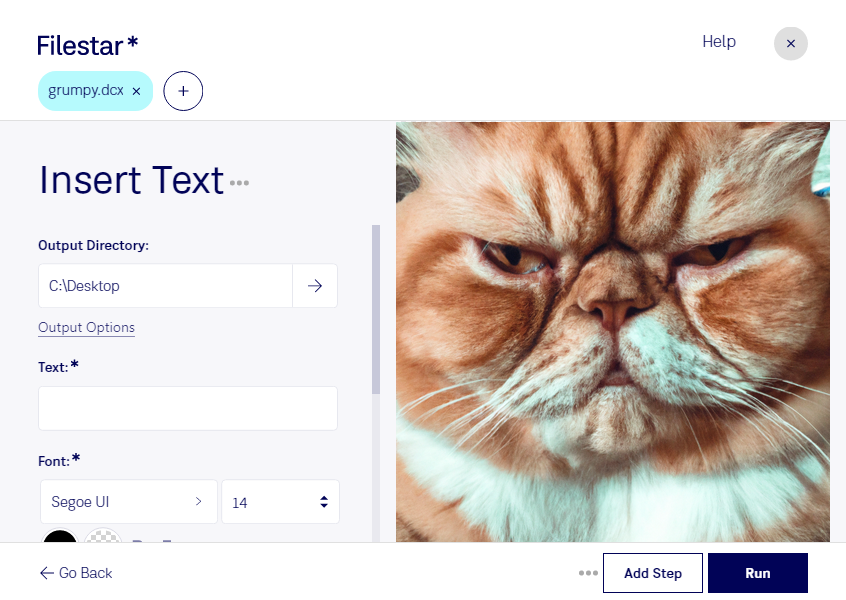
Wenn du Text in dcx einfügen möchtest, kannst du mehrseitige Bilddateien um wichtige Informationen ergänzen. Filestar unterstützt dich dabei, Beschriftungen direkt in deine Dateien einzufügen – etwa zur Kennzeichnung gescannter Unterlagen oder zur Zuordnung archivierter Dokumente. Die Software läuft auf Windows und macOS und verarbeitet deine Dateien lokal auf deinem Computer.
dcx steht für ein Mehrseitiges ZSoft-IBM-PC-Paintbrush-Bild. Als Rasterbildformat bündelt es mehrere Bildseiten in einer Datei. Eingefügter Text wird Teil der Bilddaten und ist damit keine frei bearbeitbare Textebene wie in Microsoft Word. Das ist besonders dann sinnvoll, wenn Hinweise dauerhaft im Bild sichtbar bleiben sollen. Bewahre die Originaldateien auf, falls du später eine unveränderte Fassung benötigst.
Im Dokumentenmanagement lassen sich beispielsweise Aktenzeichen oder interne Zuordnungen ergänzen. Technische Büros können eingescannte Zeichnungen mit Projektangaben versehen, während Archivmitarbeitende historische Unterlagen durch erläuternde Beschriftungen leichter einordnen können. So stehen wichtige Informationen unmittelbar im Dokument und nicht nur im Dateinamen.
Mit der Stapelverarbeitung von Filestar kannst du mehrere dcx-Dateien in einem Durchgang bearbeiten. Das spart wiederkehrende Arbeit, wenn du größere Bestände mit vergleichbaren Textangaben versehen möchtest. Statt jede Datei einzeln zu verarbeiten, nutzt du einen gebündelten Ablauf.
Die lokale Verarbeitung ist vor allem bei vertraulichen Unterlagen ein Vorteil: Deine Dateien müssen für diesen Arbeitsschritt nicht auf einen Cloud-Dienst hochgeladen werden. Dadurch vermeidest du zusätzliche Übertragungen und die Speicherung bei einem externen Verarbeitungsdienst. Der Schutz deiner Daten bleibt dabei auch von der Absicherung deines Computers abhängig.
Du möchtest wissen, ob Filestar zu deinem dcx-Bestand und deinem Arbeitsablauf passt? Nimm Kontakt mit uns auf und beschreibe, welche Dateien du mit Text ergänzen möchtest.