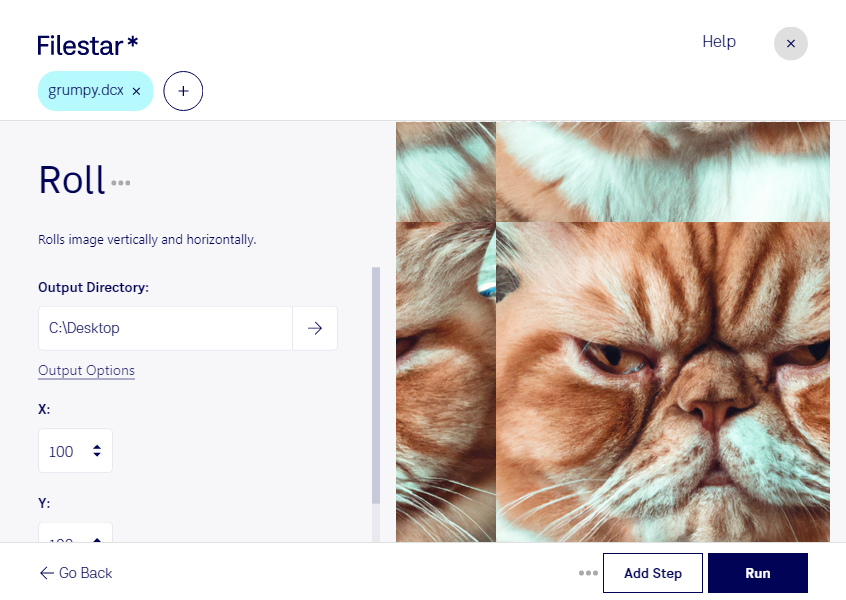
Du möchtest den Bildinhalt einer dcx-Datei versetzen, ohne die über den Rand verschobenen Bereiche abzuschneiden? Beim zyklischen Verschieben erscheinen diese Bildbereiche auf der gegenüberliegenden Seite wieder. So verändert sich die Position des Motivs innerhalb der Bildfläche, während deren Abmessungen erhalten bleiben.
Das Format dcx ist ein mehrseitiges ZSoft-IBM-PC-Paintbrush-Bild und gehört zu den Rasterbildformaten. Es kann mehrere Bilder in einer Datei bündeln und begegnet dir beispielsweise in älteren Scanbeständen oder spezialisierten Bildverarbeitungsabläufen. Mit Filestar kannst du solche Dateien unter Windows und macOS lokal bearbeiten.
Zyklisches Verschieben ist besonders dann nützlich, wenn du Übergänge und wiederkehrende Bildstrukturen prüfen möchtest. In der Druckvorstufe oder im Textildesign lassen sich damit beispielsweise die Randbereiche eines Musters ins Bildzentrum verlagern. Dort werden mögliche Brüche in einer Wiederholung leichter sichtbar. Auch bei der technischen Bildanalyse kann das Versetzen von Rasterdaten helfen, Strukturen an unterschiedlichen Positionen zu vergleichen.
Wenn du einen ganzen Bestand bearbeitest, musst du die Verarbeitung nicht für jede Datei einzeln anstoßen. Filestar unterstützt Stapelverarbeitung, sodass du den gleichen Arbeitsschritt auf mehrere dcx-Dateien anwenden kannst. Das spart wiederholte Handgriffe und erleichtert einheitliche Abläufe.
Die Verarbeitung erfolgt direkt auf deinem Computer statt in einem Online-Konverter. Deine Dateien müssen dafür nicht zur Bearbeitung an einen Cloud-Dienst übertragen werden. Das reduziert Risiken durch zusätzliche Datenübertragungen und externe Speicherung – besonders relevant bei vertraulichen Scans, Kundenunterlagen oder unveröffentlichten Entwürfen. Die Sicherheit deines Rechners und deiner lokalen Zugriffsrechte bleibt dabei wichtig.
Du möchtest klären, ob zyklisches Verschieben zu deinen dcx-Dateien und deinem Arbeitsablauf passt? Kontaktiere uns und beschreibe deinen Anwendungsfall.