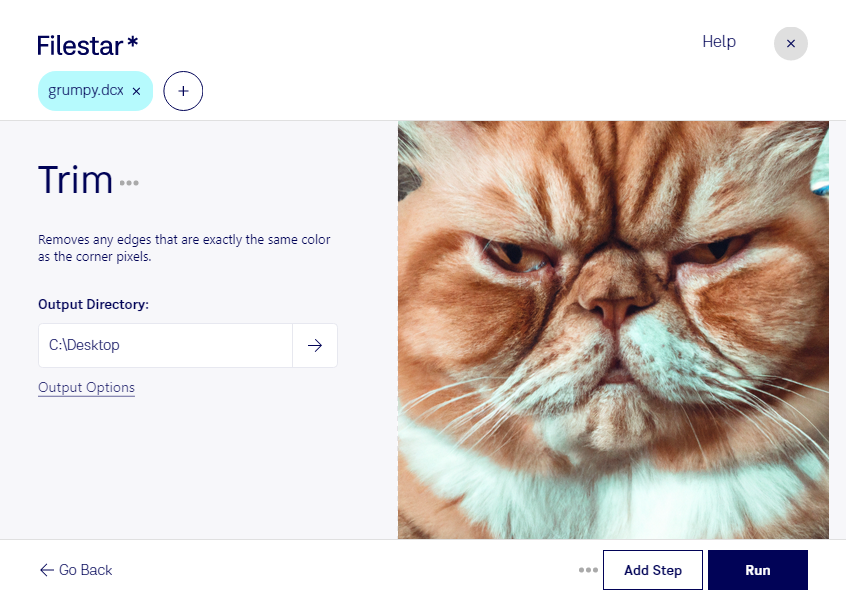
Wenn du dcx zuschneiden möchtest, kannst du mit Filestar überflüssige Ränder entfernen und den relevanten Bildbereich in den Mittelpunkt stellen. Das ist besonders praktisch bei gescannten Dokumenten, alten Faxdateien oder Bildmaterial aus älteren Archivsystemen.
Das dcx-Format ist ein mehrseitiges ZSoft-IBM-PC-Paintbrush-Bild und gehört zu den Rasterbildformaten. Es bündelt mehrere Bildseiten in einer Datei. Beim Zuschneiden verkleinerst du den sichtbaren Bildbereich, ohne den Inhalt wie bei einem Textdokument neu anzuordnen. Achte deshalb darauf, dass wichtige Angaben, Unterschriften oder Randnotizen innerhalb des gewählten Ausschnitts bleiben.
Im beruflichen Alltag hilft das beispielsweise bei der Aufbereitung digitaler Archive: Mitarbeitende in der Dokumentenverwaltung können störende Scanränder entfernen und Unterlagen übersichtlicher für die weitere Nutzung vorbereiten. In Verwaltung und Buchhaltung lassen sich relevante Belegbereiche hervorheben. Grafik- und DTP-Fachkräfte können ältere Bildbestände für Layouts aufbereiten, bei denen nur ein bestimmter Ausschnitt benötigt wird.
Filestar läuft auf Windows und macOS und unterstützt die Stapelverarbeitung. Statt jede Datei einzeln zu bearbeiten, kannst du mehrere dcx-Dateien in einem Arbeitsgang zuschneiden. Das spart wiederkehrende Arbeit, insbesondere wenn die Vorlagen ähnlich aufgebaut sind. Bei unterschiedlichen Seitenformaten lohnt es sich, die Einstellungen zunächst an einer Beispieldatei zu prüfen.
Die Verarbeitung erfolgt lokal auf deinem Computer. Deine Dokumente müssen dafür nicht auf einen externen Cloud-Server hochgeladen werden. So vermeidest du zusätzliche Übertragungen und behältst mehr Kontrolle über vertrauliche Inhalte wie personenbezogene Daten oder interne Geschäftsunterlagen. Gerade bei sensiblen Archivbeständen ist das ein wichtiger Vorteil gegenüber einer Verarbeitung in der Cloud.
Du möchtest klären, ob Filestar zu deinen dcx-Dateien und deinem Arbeitsablauf passt? Kontaktiere uns und beschreibe, welche Ausschnitte du bearbeiten möchtest.