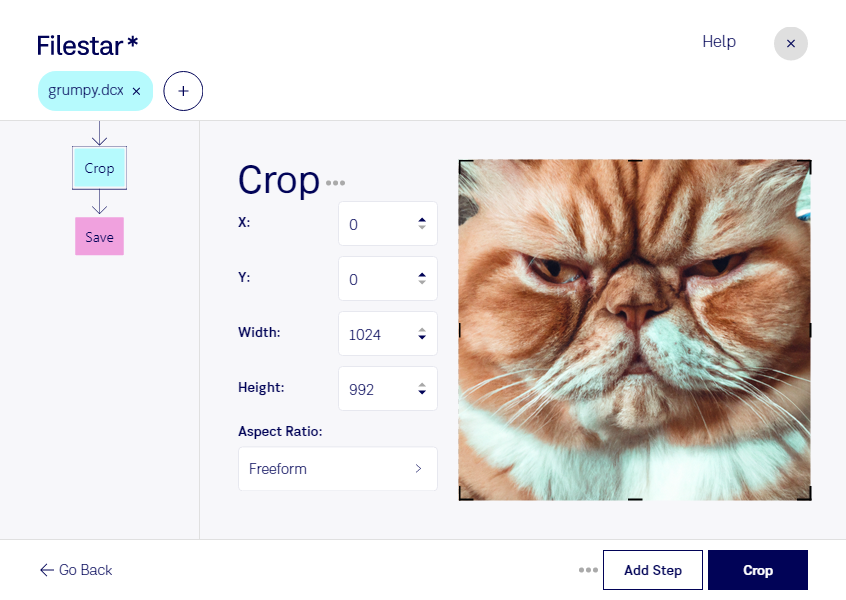
Wenn gescannte Dokumente breite Ränder oder unnötige Bildbereiche enthalten, kannst du deine dcx-Dateien mit Filestar zuschneiden. So konzentrierst du den Bildausschnitt auf die relevanten Inhalte und bereitest deine Dateien für die weitere Verarbeitung vor. Filestar läuft auf Windows und macOS.
Das Format dcx ist ein mehrseitiges ZSoft-IBM-PC-Paintbrush-Bild und gehört zu den Rasterbildformaten. Es bündelt mehrere Bildseiten in einer Datei und begegnet dir beispielsweise in älteren Scan- und Dokumentenarchiven. Beim Zuschneiden werden überflüssige Randbereiche entfernt. Die Auflösung der verbleibenden Bildinhalte wird dadurch nicht erhöht – schlecht lesbare Scans erhalten also nicht automatisch mehr Details.
Im Büro und in der Archivverwaltung ist das Zuschneiden hilfreich, wenn du eingescannte Formulare, Belege oder Schriftstücke für die Ablage aufbereiten möchtest. In der Druckvorstufe können bereinigte Bildausschnitte die Weiterverarbeitung erleichtern. Auch bei der Digitalisierung älterer Dokumentenbestände lassen sich störende Scanränder entfernen, damit der eigentliche Inhalt im Mittelpunkt steht.
Für größere Bestände bietet Filestar die Stapelverarbeitung: Du kannst mehrere Dateien mit denselben Verarbeitungsschritten bearbeiten, statt jede Datei einzeln zu öffnen. Das spart wiederkehrende Handgriffe und unterstützt einheitliche Ergebnisse. Bei unterschiedlichen Seitenformaten oder Randbreiten empfiehlt es sich, zunächst eine kleine Auswahl zu testen und die Originaldateien aufzubewahren.
Die Verarbeitung erfolgt lokal auf deinem Computer. Deine Dokumente müssen zum Zuschneiden nicht auf einen externen Konvertierungsserver hochgeladen werden. Gerade bei personenbezogenen Angaben, internen Unterlagen oder vertraulichen Kundeninformationen vermeidest du damit eine zusätzliche Datenübertragung und behältst die Kontrolle über die Speicherung deiner Dateien.
Du möchtest Filestar für deine dcx-Dateien einsetzen oder hast Fragen zur Stapelverarbeitung? Nimm Kontakt mit uns auf und beschreibe deinen Anwendungsfall.