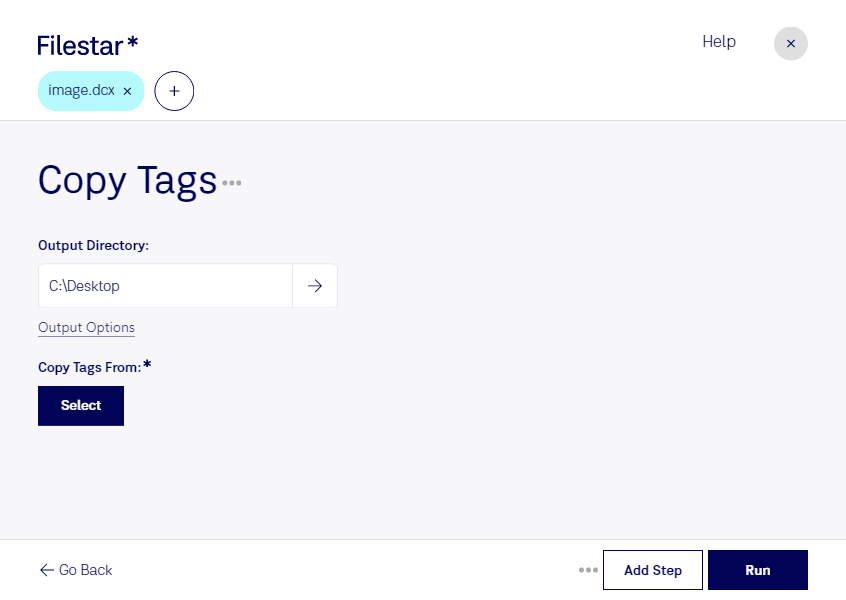
Wenn du dcx-Tags kopieren möchtest, hilft dir Filestar dabei, diese Aufgabe in deine Dateiverarbeitung einzubinden. Statt Dateien einzeln zu bearbeiten, kannst du mehrere dcx-Dateien in einem Durchgang verarbeiten. Das spart wiederkehrende Handgriffe und erleichtert die Arbeit mit größeren Bildbeständen.
Das Format dcx steht für ein mehrseitiges ZSoft-IBM-PC-Paintbrush-Bild und gehört zu den Rasterbildformaten. Es bündelt mehrere Bildseiten in einer Datei und begegnet dir beispielsweise in älteren Scanarchiven oder Dokumentenbeständen. Tags sind dabei nicht mit dem sichtbaren Seiteninhalt gleichzusetzen: Beim Kopieren geht es um zugehörige Metadaten, nicht um die Übertragung von Bildtext.
Im Dokumentenmanagement, in der Archivierung oder bei der Digitalisierung historischer Unterlagen kann das Kopieren von Tags helfen, vorhandene Informationen für nachgelagerte Arbeitsschritte zu übernehmen. Auch IT-Teams, die ältere Bildbestände aufbereiten, profitieren von einer gebündelten Verarbeitung. Welche Angaben sich übernehmen lassen, hängt von den vorhandenen Metadaten und der Unterstützung im jeweiligen Arbeitsablauf ab. Prüfe deshalb zunächst einige Beispieldateien, bevor du einen größeren Bestand bearbeitest.
Filestar läuft auf Windows und macOS und verarbeitet deine Dateien lokal auf deinem Computer. Anders als bei einer cloudbasierten Verarbeitung musst du vertrauliche Scans dafür nicht auf fremde Server hochladen. Das reduziert die Weitergabe sensibler Inhalte und unterstützt dich dabei, interne Datenschutzvorgaben einzuhalten. Zugriffsrechte und die Sicherheit deines Computers bleiben dabei weiterhin wichtig.
Du möchtest klären, wie sich deine dcx-Dateien und ihre Tags mit Filestar verarbeiten lassen? Kontaktiere uns und beschreibe deinen Arbeitsablauf.