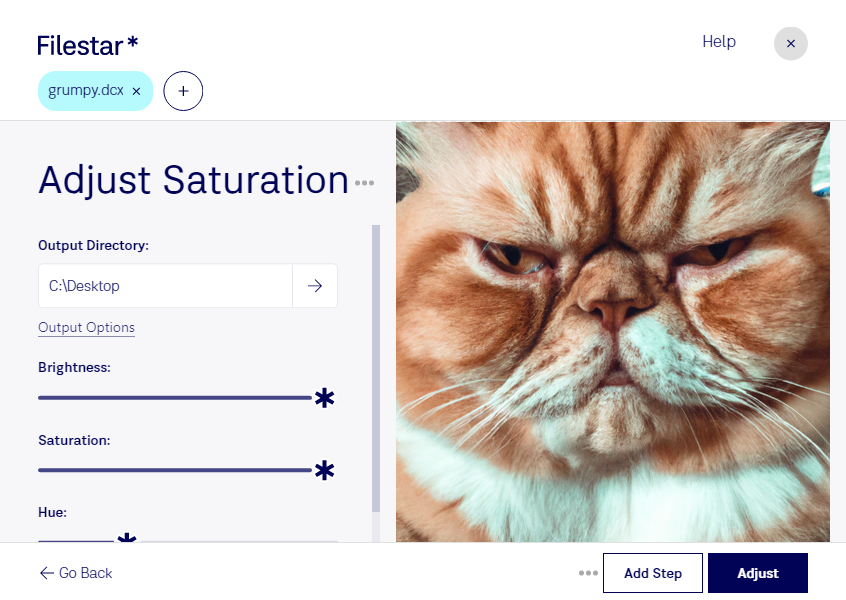
Wirken die Farben deiner dcx-Dateien zu blass oder zu kräftig? Mit Filestar kannst du die Sättigung anpassen, um farbige Bildinhalte dezenter oder lebendiger darzustellen. Die Software läuft auf Windows und macOS und verarbeitet deine Dateien lokal auf deinem Computer.
Das Format dcx ist ein mehrseitiges ZSoft-IBM-PC-Paintbrush-Bild und gehört zu den Rasterbildformaten. Es kann mehrere Bildseiten in einer Datei enthalten und begegnet dir beispielsweise in älteren Scanbeständen oder Dokumentenarchiven. Eine Anpassung der Sättigung verändert die Farbintensität, nicht die Auflösung: Fehlende Bilddetails lassen sich dadurch nicht wiederherstellen. Bei reinen Schwarz-Weiß- oder Graustufenbildern bringt eine Sättigungsänderung keinen sichtbaren Farbgewinn.
Im Grafikdesign und in der Druckvorstufe kann die Bearbeitung helfen, farbige Vorlagen für die weitere Verwendung abzustimmen. Mitarbeitende in Archiven oder der Dokumentenverwaltung können damit auffällige Farbstiche in digitalisierten Unterlagen weniger dominant erscheinen lassen. Für verbindliche Druckfarben ersetzt die Sättigungsanpassung allerdings keine Farbkorrektur mit geeignetem Farbmanagement.
Wenn du größere Bestände bearbeiten möchtest, musst du nicht jede Datei einzeln verarbeiten. Filestar unterstützt Stapelverarbeitung, sodass du denselben Bearbeitungsschritt auf mehrere dcx-Dateien anwenden kannst. Das spart wiederkehrende Handgriffe. Prüfe die gewünschte Einstellung zunächst an repräsentativen Dateien, besonders wenn dein Bestand unterschiedlich gesättigte Vorlagen enthält.
Die lokale Verarbeitung ist gerade bei vertraulichen Scans ein Vorteil: Deine Bilddateien müssen für die Bearbeitung nicht auf einen Cloud-Server hochgeladen werden. Dadurch vermeidest du zusätzliche Übertragungs- und Speicherrisiken bei externen Diensten und behältst die Kontrolle über deine Unterlagen.
Du möchtest klären, ob Filestar zu deinen dcx-Dateien und deinem Arbeitsablauf passt? Kontaktiere uns und beschreibe deinen Anwendungsfall.