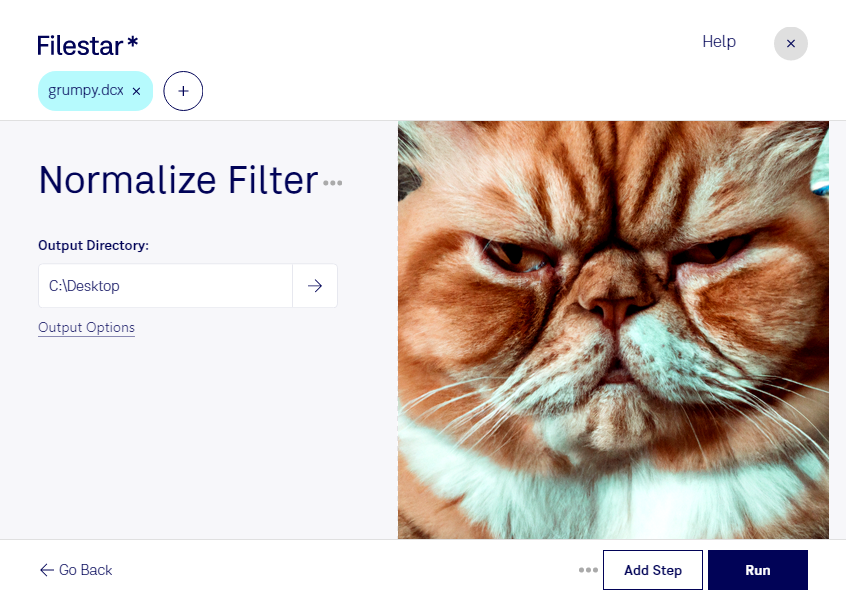
Mit dem DCX-Normalisierungsfilter in Filestar passt du den Tonwertbereich deiner Rasterbilder an. Das kann kontrastarme Scans besser lesbar machen und die weitere Bildverarbeitung erleichtern. Filestar läuft auf Windows und macOS und verarbeitet deine Dateien lokal auf deinem Computer.
Das Format dcx steht für ein mehrseitiges ZSoft-IBM-PC-Paintbrush-Bild. Es bündelt mehrere Rasterbilder in einer Datei und kommt insbesondere in älteren Scanbeständen und Dokumentenarchiven vor. Bei blassen Vorlagen oder einem eingeschränkten Tonwertbereich kann eine Normalisierung helfen, vorhandene Bildinformationen deutlicher sichtbar zu machen. Verlorene Details stellt der Filter allerdings nicht wieder her.
Für die Digitalisierung historischer Unterlagen, die Pflege von Unternehmensarchiven oder die Aufbereitung eingescannter Dokumente ist das besonders praktisch. Mitarbeitende in Archiven können schlecht lesbare Bestände für die Sichtprüfung vorbereiten. In der Dokumentenverwaltung lassen sich Scans für nachgelagerte Arbeitsschritte wie eine Texterkennung optimieren. Auch Grafik- und Druckdienstleister profitieren davon, ältere Bilddateien vor der weiteren Bearbeitung aufzubereiten.
Statt jede Datei einzeln zu bearbeiten, kannst du mit Filestar mehrere dcx-Dateien in einem Stapel verarbeiten. Das reduziert wiederkehrende Arbeitsschritte und erleichtert es, dieselbe Operation auf einen größeren Bestand anzuwenden. Prüfe den Filter zunächst an repräsentativen Beispielen und behalte die Originaldateien, bevor du einen kompletten Archivbestand bearbeitest.
Bei vertraulichen Dokumenten ist die lokale Verarbeitung ein wichtiger Vorteil: Deine Dateien müssen für diesen Arbeitsschritt nicht auf einen externen Cloud-Server hochgeladen werden. So vermeidest du zusätzliche Übertragungs- und Speicherrisiken und behältst die Kontrolle über den Speicherort und die Zugriffsrechte auf deinem Rechner.
Wenn du dcx-Dateien regelmäßig normalisieren möchtest oder Fragen zur Stapelverarbeitung hast, melde dich bei uns – wir helfen dir, Filestar für deinen Arbeitsablauf einzuordnen.