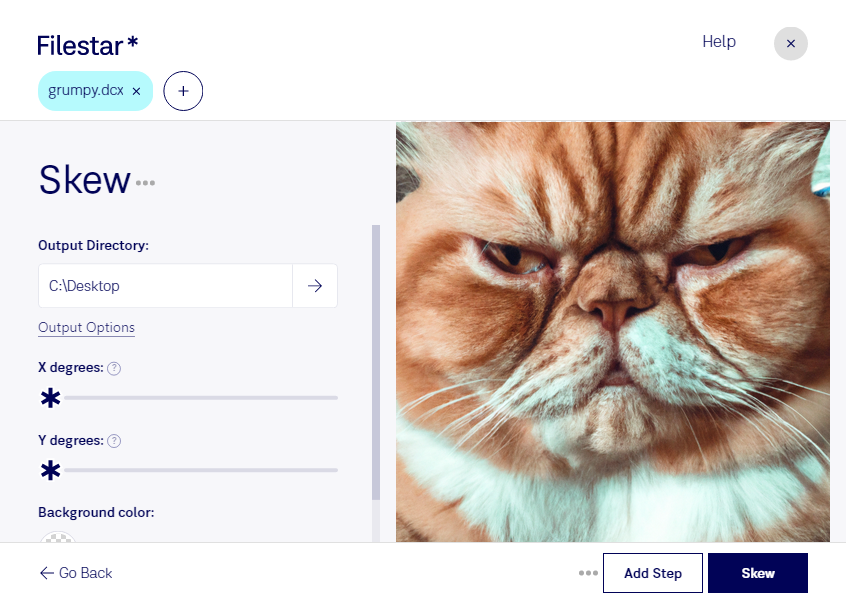
Mit Filestar kannst du dcx-Dateien neigen und ihre Bildgeometrie gezielt anpassen. Anders als beim Drehen wird das Bild dabei geschert: So lassen sich beispielsweise schräge Darstellungen für Layouts erzeugen. Die Verarbeitung erfolgt lokal auf deinem Computer – auf Windows ebenso wie auf macOS.
Das dcx-Format ist ein mehrseitiges ZSoft-IBM-PC-Paintbrush-Bild und gehört zu den Rasterbildformaten. Es bündelt mehrere Bildseiten in einer Datei und begegnet dir vor allem in älteren Scanbeständen und Dokumentenarchiven. Wenn du solche Dateien weiterverarbeitest, hilft dir eine gezielte Neigung dabei, Bildinhalte an die gewünschte Darstellung anzupassen. Beachte dabei: Da Rasterbilder aus Pixeln bestehen, können geometrische Änderungen die Schärfe feiner Linien und kleiner Schrift beeinflussen. Prüfe deshalb zunächst eine Beispieldatei.
Im Grafikdesign kann das Neigen von dcx-Bildern nützlich sein, um historische Illustrationen oder eingescannte Vorlagen perspektivisch in ein Layout einzupassen. Auch in der Druckvorstufe oder bei der Aufbereitung technischer Dokumentationen kann eine solche Anpassung sinnvoll sein, wenn ältere Bildbestände für neue Darstellungen vorbereitet werden.
Für größere Bestände bietet Filestar Stapelverarbeitung. Statt jede Datei einzeln zu bearbeiten, kannst du dieselbe Operation auf mehrere dcx-Dateien anwenden. Das spart wiederkehrende Arbeit und erleichtert eine einheitliche Verarbeitung.
Bei vertraulichen Scans ist die lokale Bearbeitung ein wichtiger Vorteil: Du musst deine Dokumente nicht zur Verarbeitung auf einen Cloud-Server hochladen. Dadurch vermeidest du eine zusätzliche Datenübertragung und behältst die Dateien innerhalb deiner eigenen Arbeitsumgebung. Deren Sicherheit hängt weiterhin von deinen Zugriffsrechten und Schutzmaßnahmen ab.
Du möchtest klären, ob Filestar zu deinen dcx-Dateien und deinem Arbeitsablauf passt? Kontaktiere uns und beschreibe kurz, welche Bildanpassungen du benötigst.