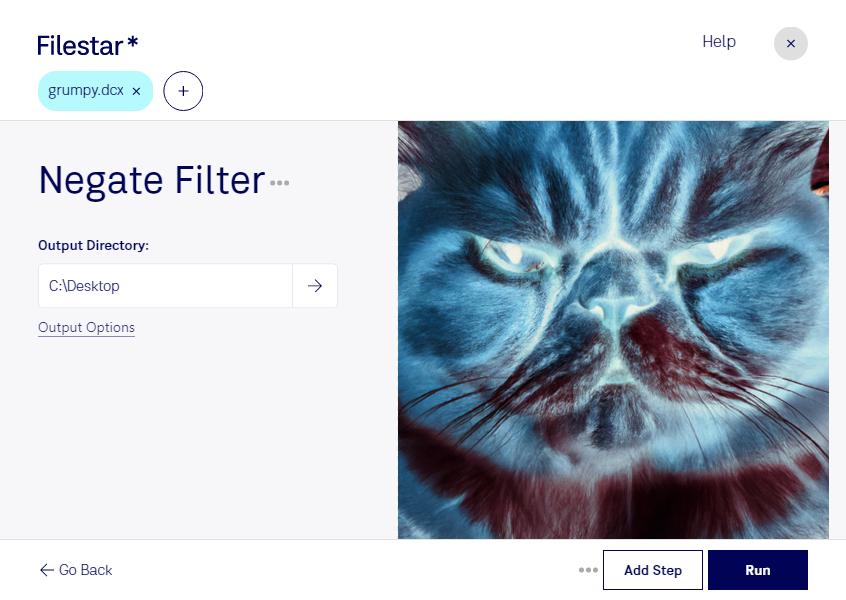
Mit einem Negativfilter für dcx kehrst du die Farb- beziehungsweise Helligkeitswerte deiner Rasterbilder um: Helle Bereiche werden dunkel, dunkle Bereiche hell. Filestar ermöglicht dir diese Bearbeitung direkt auf deinem Computer – unter Windows und macOS.
Das Format dcx ist ein mehrseitiges ZSoft-IBM-PC-Paintbrush-Bild. Es bündelt mehrere Rasterbilder in einer Datei und begegnet dir beispielsweise in älteren Scanbeständen oder dokumentenbasierten Arbeitsabläufen. Wenn solche Dateien mit invertierter Darstellung vorliegen, kann ein Negativfilter helfen, sie wieder in eine besser lesbare Ansicht zu bringen. Bei Farbbildern verändert die Umkehrung auch die Farben; sie ist daher keine reine Kontrastkorrektur.
In der Archivierung und Digitalisierung kann die Bearbeitung nützlich sein, um negativ dargestellte Scans für die Sichtprüfung aufzubereiten. In der Druckvorstufe lassen sich invertierte Vorlagen kontrollieren, während Grafikdesigner den Effekt für die Gestaltung mit älterem Bildmaterial nutzen können. Ob die Umkehrung für deinen Bestand sinnvoll ist, prüfst du am besten zunächst an einer Beispieldatei.
Für größere Bestände bietet Filestar Stapelverarbeitung: Du kannst den Negativfilter auf mehrere dcx-Dateien anwenden, statt jede Datei einzeln zu bearbeiten. Das reduziert wiederkehrende Arbeitsschritte und erleichtert eine einheitliche Verarbeitung.
Ein wichtiger Vorteil ist die lokale Verarbeitung. Deine Dateien müssen für diesen Arbeitsschritt nicht auf einen externen Verarbeitungsserver hochgeladen werden. So vermeidest du zusätzliche Übertragungen und die damit verbundenen Zugriffsrisiken – besonders relevant bei vertraulichen Kundendokumenten oder internen Archivbeständen. Die Sicherheit deines Computers und deine Zugriffsrechte bleiben dabei weiterhin wichtig.
Du möchtest dcx-Dateien regelmäßig mit einem Negativfilter bearbeiten oder einen größeren Bestand verarbeiten? Kontaktiere uns, damit wir deinen Anwendungsfall gemeinsam klären können.