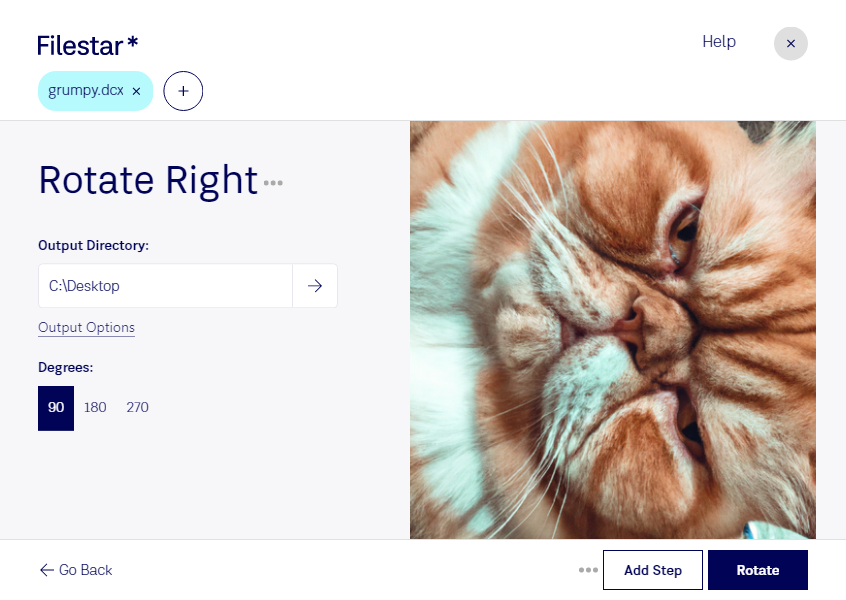
Dcx nach rechts drehen

  1. Lade die neueste Version von Filestar herunter und installiere sie.

  2. Klicke auf deinem Desktop mit der rechten Maustaste auf eine oder mehrere Dcx-Dateien und wähle Convert with Filestar.

  3. Gib rotate right in das Suchfeld ein.

  4. Klicke auf Rotate.

Oder lass einen KI-Agenten die Aufgabe erledigen: filestarcli -i photo.dcx -c "rotate right" (so geht’s).

dcx nach rechts drehen

Lass deinen KI-Agenten DCX nach rechts drehen

Claude Code, Codex, Cursor und andere Agenten können das mit Filestar auf deinem Computer erledigen. Deine Dateien bleiben auf deinem Rechner.

Installiere Filestar und füge es deinen Agenten hinzu:

npm install -g filestar
filestarcli agent install

Frag dann deinen Agenten:

“Nutze Filestar in meinem Downloads-Ordner für folgende Aufgabe: DCX nach rechts drehen”

Oder führe es selbst aus:

filestarcli -i photo.dcx -c "rotate right"

Läuft auf deinem Computer. Deine Dateien bleiben dort. Funktioniert auf Windows, macOS und Linux. 50 kostenlose Konvertierungen bei Installation über npm, ohne Konto.

Kann mein KI-Agent DCX nach rechts drehen?

Ja. Installiere die Filestar CLI mit npm install -g filestar. Dein Agent kann dann filestarcli -i photo.dcx -c "rotate right" auf deinem Computer ausführen, sodass deine Dateien darauf bleiben.

Filestar mit KI-Agenten nutzen

Was ist .dcx?

Dateiendung
.dcx
Format
Binär
Kategorie
Rasterbild
Entwickler
ZSoft
Beschreibung
Eine DCX-Datei ist eine mehrseitige Bilddatei, die auf Raster- bzw. Bitmap-Dateiformaten basiert. Sie wird aus PCX-Dateien erzeugt und enthält daher einen kurzen Dateikopf, der die .dcx-Datei kennzeichnet, gefolgt von einer Folge von .pcx-Daten. Sie wird häufig von Anwendungen zum Erstellen und Versenden mehrseitiger Faxdateien verwendet.
MIME-Typ
image/x-dcx
Beispiel
sample.dcx

Jetzt: Dcx nach rechts drehen

In wenigen Minuten loslegen

Wenn gescannte Unterlagen seitlich ausgerichtet sind, kannst du sie mit Filestar um 90° im Uhrzeigersinn drehen. So bringst du deine dcx-Dateien in die passende Leserichtung und erleichterst die Sichtprüfung sowie die weitere Verarbeitung.

Das Format dcx ist ein mehrseitiges ZSoft-IBM-PC-Paintbrush-Bild und gehört zu den Rasterbildformaten. Es kann mehrere Bildseiten in einer Datei bündeln und begegnet dir vor allem in älteren Scanbeständen oder dokumentenbasierten Arbeitsabläufen. Beim Drehen wird die Ausrichtung der Rasterbilder verändert, ohne dass du dafür in ein anderes Dateiformat wechseln musst.

Filestar läuft auf Windows und macOS und unterstützt die Stapelverarbeitung. Statt jede Datei einzeln zu bearbeiten, wählst du mehrere dcx-Dateien aus und wendest denselben Drehvorgang auf den gesamten Stapel an. Das spart wiederkehrende Handgriffe, besonders wenn viele Scans denselben Ausrichtungsfehler aufweisen.

Praktisch ist das beispielsweise für Mitarbeitende in Archiven, die ältere Dokumentenbestände aufbereiten. Auch in der Verwaltung oder bei Digitalisierungsdienstleistern hilft eine einheitliche Ausrichtung dabei, Akten und gescannte Formulare leichter lesbar zu machen. Für solche Aufgaben bietet Filestar eine gezielte Dateibearbeitung, ohne dass du eine umfangreiche Bildbearbeitungssoftware einsetzen musst.

Die Verarbeitung erfolgt lokal auf deinem Computer. Deine Dateien müssen daher nicht zur Bearbeitung auf einen fremden Cloud-Server hochgeladen werden. Das reduziert die Weitergabe sensibler Inhalte an externe Dienste und hilft dir, die Kontrolle über personenbezogene Unterlagen oder vertrauliche Geschäftsakten zu behalten.

Du möchtest dcx-Dateien nach rechts drehen und Filestar in deinen Arbeitsablauf einbinden? Kontaktiere uns, wenn du Fragen zur passenden Verarbeitung deiner Dateien hast.