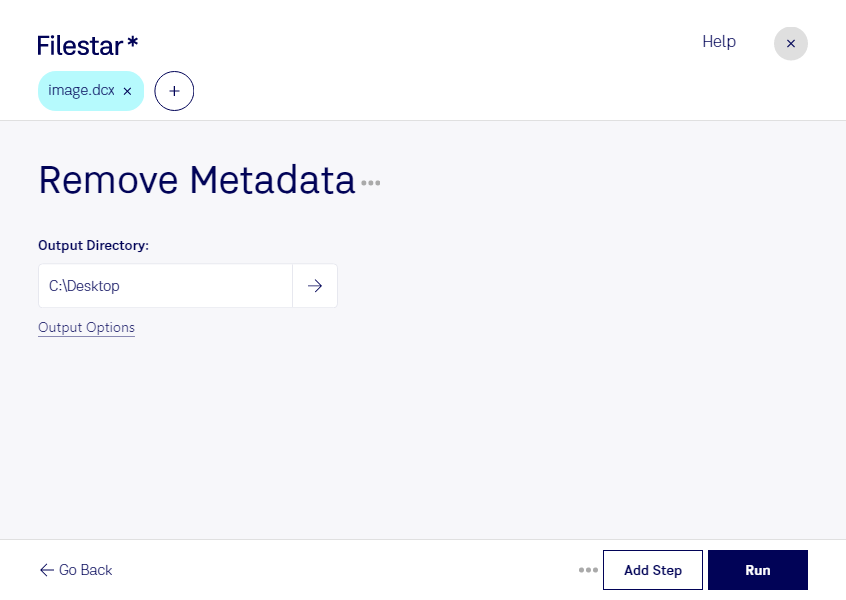
Wenn du dcx-Dateien weitergibst, sollen die Bildinhalte im Mittelpunkt stehen – nicht unnötige Zusatzinformationen. Mit Filestar kannst du Metadaten aus deinen Dateien entfernen und sie für den Austausch mit Kunden, Kollegen oder externen Dienstleistern vorbereiten.
Das dcx-Format ist ein mehrseitiges ZSoft-IBM-PC-Paintbrush-Bild und gehört zu den Rasterbildformaten. Es bündelt mehrere Bildseiten in einer Datei und begegnet dir beispielsweise in älteren Scanbeständen oder dokumentenbasierten Archivierungsabläufen. Welche Zusatzinformationen vorhanden sind, hängt von der Herkunft und der bisherigen Verarbeitung der Datei ab.
Das Entfernen von Metadaten ist besonders sinnvoll, wenn du beruflich mit vertraulichen Unterlagen arbeitest. In einer Anwaltskanzlei kannst du gescannte Dokumente vor der externen Weitergabe bereinigen. In der Verwaltung oder im Archivwesen hilft die Verarbeitung dabei, ältere Bildbestände für die Bereitstellung vorzubereiten. Auch Druckdienstleister profitieren, wenn sie Kundendateien ohne unnötige Begleitinformationen weiterverarbeiten. Prüfe dabei zusätzlich die sichtbaren Inhalte: Metadaten zu entfernen ersetzt keine Schwärzung personenbezogener Angaben im Bild.
Filestar läuft auf Windows und macOS und unterstützt die Stapelverarbeitung. Statt jede dcx-Datei einzeln zu bearbeiten, kannst du mehrere Dateien in einem Arbeitsgang verarbeiten. Das spart wiederkehrende Handgriffe und erleichtert einheitliche Abläufe bei umfangreichen Beständen.
Die Verarbeitung erfolgt lokal auf deinem Computer. Deine Dokumente müssen dafür nicht auf die Server eines Cloud-Dienstes hochgeladen werden. So vermeidest du zusätzliche Datenübertragungen an Dritte und behältst die Kontrolle über Speicherort und Zugriffsrechte – ein wichtiger Vorteil bei sensiblen Geschäftsunterlagen.
Du möchtest dcx-Dateien regelmäßig bereinigen oder die Verarbeitung in deinen Arbeitsablauf einbinden? Kontaktiere uns und beschreibe deinen Anwendungsfall.