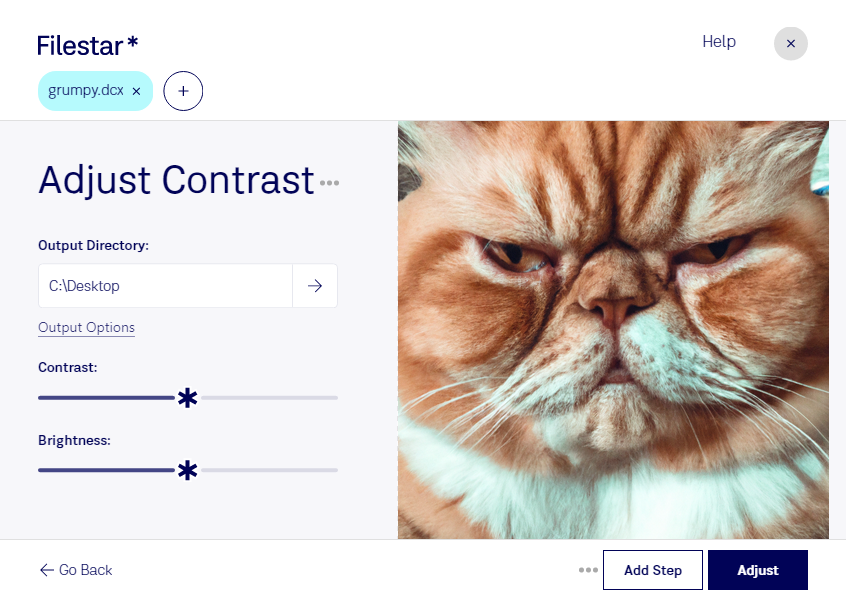
Wenn eingescannte Dokumente blass wirken oder Bilddetails kaum erkennbar sind, kann eine Kontrastanpassung helfen. Mit Filestar kannst du den Kontrast deiner dcx-Dateien gezielt bearbeiten, damit sich Schrift, Linien und Bildbereiche deutlicher vom Hintergrund abheben. Die Software läuft auf Windows und macOS und verarbeitet deine Dateien lokal auf deinem Computer.
dcx ist ein Rasterbildformat für mehrseitige ZSoft-IBM-PC-Paintbrush-Bilder. Es kann mehrere Bildseiten in einer Datei zusammenfassen und begegnet dir beispielsweise in älteren Scanbeständen oder Dokumentenarchiven. Beim Anpassen des Kontrasts veränderst du die Helligkeitsunterschiede im Bild. Das kann die Lesbarkeit verbessern, stellt aber keine verlorenen Bildinformationen wieder her.
Für Archivare und Mitarbeiter in der Dokumentenverwaltung ist die Bearbeitung etwa bei schwach lesbaren Formularen, Schriftstücken oder historischen Scans hilfreich. In technischen Büros können kontrastreichere Zeichnungen die Sichtbarkeit feiner Linien erleichtern. Auch zur Vorbereitung einer Texterkennung kann eine passende Kontrasteinstellung sinnvoll sein. Prüfe das Ergebnis zunächst an einer Beispieldatei: Zu starker Kontrast kann feine Abstufungen und Details verschwinden lassen.
Statt jede Datei einzeln zu bearbeiten, kannst du mit Filestar mehrere dcx-Dateien in einem Arbeitsgang verarbeiten. Diese Stapelverarbeitung spart Zeit bei größeren Beständen und unterstützt einheitliche Ergebnisse. Bewahre die Originaldateien auf, damit du bei Bedarf mit anderen Einstellungen weiterarbeiten kannst.
Die lokale Verarbeitung ist besonders bei vertraulichen Unterlagen ein Vorteil: Deine Dokumente müssen für die Bearbeitung nicht auf einen Cloud-Server hochgeladen werden. Dadurch vermeidest du zusätzliche Übertragungswege und die Speicherung bei einem externen Verarbeitungsdienst. Der Schutz deines Computers und deiner lokalen Zugriffsrechte bleibt dabei wichtig.
Du möchtest klären, wie Filestar in deinen Workflow mit dcx-Dateien passt? Kontaktiere uns mit deinen Anforderungen.