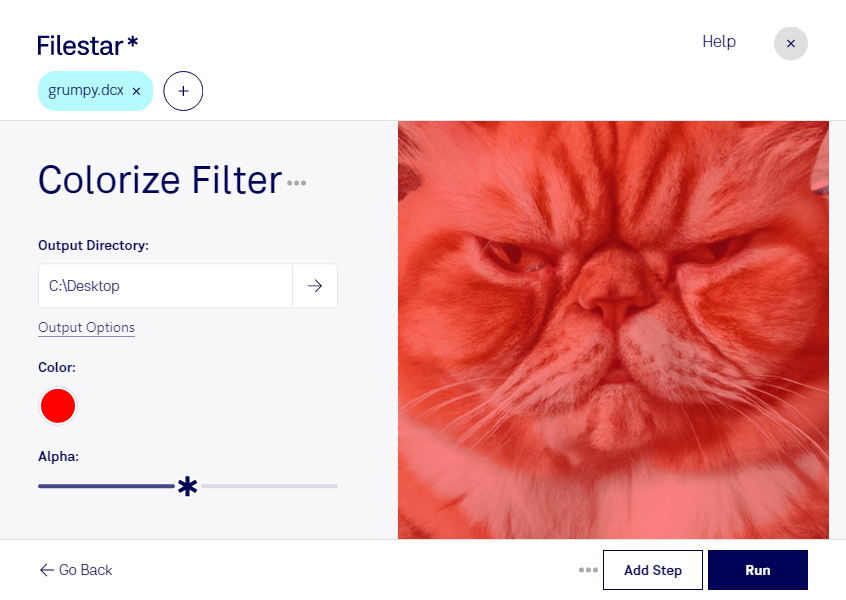
Mit einem Kolorierungsfilter kannst du die Farbwirkung deiner dcx-Dateien verändern und vorhandenes Bildmaterial für neue Einsatzzwecke aufbereiten. Filestar unterstützt dich dabei auf Windows und macOS – direkt auf deinem Computer, auch bei der Verarbeitung mehrerer Dateien.
Das Rasterbildformat dcx steht für ein mehrseitiges ZSoft-IBM-PC-Paintbrush-Bild. Es bündelt mehrere Bildseiten in einer Datei und begegnet dir beispielsweise in älteren Scanbeständen und Dokumentenarchiven. Anders als bei Vektorgrafiken basiert der Inhalt auf einzelnen Pixeln: Ein Kolorierungsfilter verändert die farbliche Darstellung, ersetzt aber keine fehlenden Bilddetails und erhöht nicht automatisch die Auflösung.
Im beruflichen Alltag ist die Farbanpassung etwa für Grafikdesigner interessant, die älteres Bildmaterial gestalterisch weiterverwenden möchten. Beschäftigte in Archiven können eingefärbte Arbeitskopien für Präsentationen erstellen. Auch in technischen Dokumentationen lassen sich historische Rasterabbildungen farblich an eine aktuelle Gestaltung anpassen. Bewahre die Originaldateien unverändert auf, wenn Farbtreue oder die Nachvollziehbarkeit von Änderungen wichtig sind.
Wenn du umfangreiche Bestände bearbeiten möchtest, bietet die Stapelverarbeitung einen praktischen Vorteil: Du kannst mehrere dcx-Dateien gemeinsam verarbeiten, statt jeden Arbeitsschritt einzeln zu wiederholen. Auch wiederkehrende Konvertierungen lassen sich gebündelt erledigen. Prüfe die gewünschte Farbwirkung zunächst an einer Beispieldatei, bevor du sie auf einen größeren Bestand anwendest.
Die lokale Verarbeitung reduziert zudem die Weitergabe sensibler Inhalte. Deine Bilddateien müssen für die Bearbeitung nicht auf einen externen Cloud-Server hochgeladen werden. Das ist besonders relevant bei internen Unterlagen, personenbezogenen Scans oder vertraulichen Kundenprojekten. Der Schutz hängt weiterhin von der Absicherung deines Computers und deiner Ablage ab.
Du möchtest wissen, ob Filestar zu deinen dcx-Dateien und deinem Arbeitsablauf passt? Kontaktiere uns und beschreibe, welche Farbanpassung du benötigst.