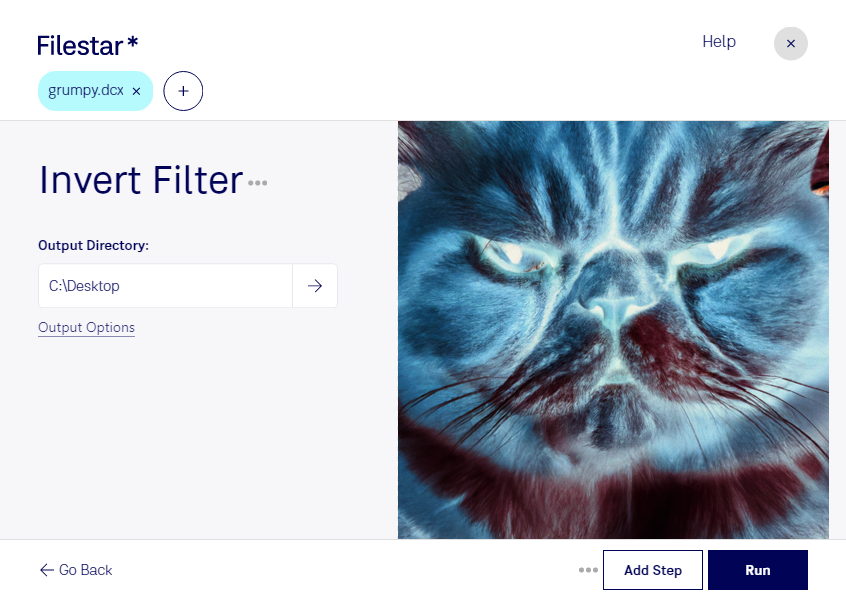
Mit einem Invertierungsfilter für dcx-Dateien kehrst du die Farb- beziehungsweise Helligkeitswerte deiner Rasterbilder um: Helle Bereiche werden dunkel, dunkle Bereiche hell. Das kann helfen, negative Scans für die weitere Bearbeitung aufzubereiten oder bestimmte Bilddetails besser sichtbar zu machen. Mit Filestar verarbeitest du deine Dateien lokal auf Windows und macOS.
Das Format dcx ist ein mehrseitiges ZSoft-IBM-PC-Paintbrush-Bild. Es bündelt mehrere Rasterbilder in einer Datei und begegnet dir beispielsweise in älteren Scan- und Faxarchiven. Anders als bei Vektorgrafiken werden dabei Bildpunkte gespeichert. Die Invertierung verändert deren Werte, erhöht aber weder die Auflösung noch stellt sie verlorene Details wieder her.
Im professionellen Umfeld ist der Filter besonders bei der Aufbereitung von Altbeständen hilfreich. Archivmitarbeitende können negativ gespeicherte Dokumentenscans für die Sichtprüfung vorbereiten. In der technischen Dokumentation lassen sich invertierte Zeichnungsscans mit vorhandenen Unterlagen vergleichen. Auch in der Druckvorstufe kann eine invertierte Ansicht helfen, helle und dunkle Flächen zu kontrollieren. Ob das Ergebnis besser lesbar ist, hängt vom Ausgangsmaterial ab.
Wenn du viele Dateien bearbeiten möchtest, unterstützt Filestar die Stapelverarbeitung. Statt jede dcx-Datei einzeln zu öffnen und zu verändern, wendest du denselben Verarbeitungsschritt auf mehrere Dateien an. Prüfe zunächst eine Beispieldatei und bewahre die Originale auf, bevor du einen größeren Bestand bearbeitest.
Die lokale Verarbeitung ist besonders bei vertraulichen Archivunterlagen oder Kundendokumenten ein Vorteil: Für die Bildbearbeitung müssen diese nicht auf einen externen Cloud-Server hochgeladen werden. Dadurch reduzierst du Risiken durch die Übertragung und Speicherung bei Dritten; die Sicherheit deines Computers und deiner Backups bleibt dennoch wichtig.
Du möchtest klären, wie sich deine dcx-Bestände mit Filestar bearbeiten lassen? Kontaktiere uns mit deinen Anforderungen.