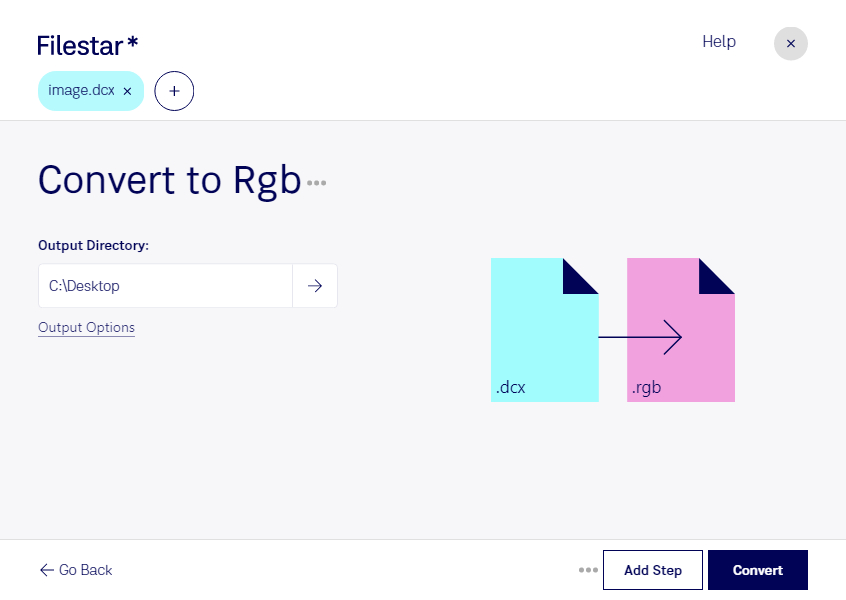
Du möchtest ältere Bildbestände für die weitere Bearbeitung nutzbar machen? Mit Filestar kannst du dcx in rgb umwandeln und deine Rasterbilder in einem anderen Format weiterverarbeiten. Die Desktop-Software läuft auf Windows und macOS und unterstützt die Stapelverarbeitung, sodass du mehrere Dateien in einem Arbeitsgang konvertieren kannst.
Eine dcx-Datei ist ein Mehrseitiges ZSoft-IBM-PC-Paintbrush-Bild. Das Format kann mehrere Seiten mit Rastergrafiken enthalten und begegnet dir beispielsweise in älteren Scan- und Dokumentenbeständen. Das Zielformat rgb ist eine RGB-Bitmap, die Bildinformationen als Rasterdaten speichert. Die Umwandlung ist sinnvoll, wenn deine nachgelagerte Bildsoftware rgb unterstützt, aber dcx nicht direkt öffnen kann. Aus gescanntem Text wird dabei kein bearbeitbarer Text: Die Inhalte bleiben Rasterbilder.
In der Archivierung kann die Konvertierung helfen, historische Dokumentbilder für andere Anwendungen bereitzustellen. In der Medienproduktion oder Grafikbearbeitung ist sie nützlich, wenn ältere Illustrationen in einen Workflow übernommen werden sollen, der RGB-Bitmap-Dateien verarbeitet. Bei mehrseitigen Quelldateien solltest du vor größeren Durchläufen prüfen, wie die einzelnen Seiten ausgegeben werden und ob das Ergebnis zu deinem Verwendungszweck passt.
Für umfangreiche Bestände spart die Stapelverarbeitung wiederholte Einzelschritte. Teste zunächst einige typische Dateien und kontrolliere Bildqualität, Farben und Seitenumfang, bevor du den gesamten Bestand umwandelst.
Filestar verarbeitet die Dateien lokal auf deinem Computer. Dadurch entfällt für diese Konvertierung der Upload zu einem Cloud-Dienst – ein wichtiger Vorteil bei vertraulichen Scans, Kundenunterlagen oder internen Grafiken. Du reduzierst die Weitergabe an Dritte und behältst die Kontrolle über Speicherort und Zugriffsrechte.
Du möchtest klären, ob Filestar zu deinen dcx-Dateien und deinem Arbeitsablauf passt? Kontaktiere uns mit deinen Anforderungen.