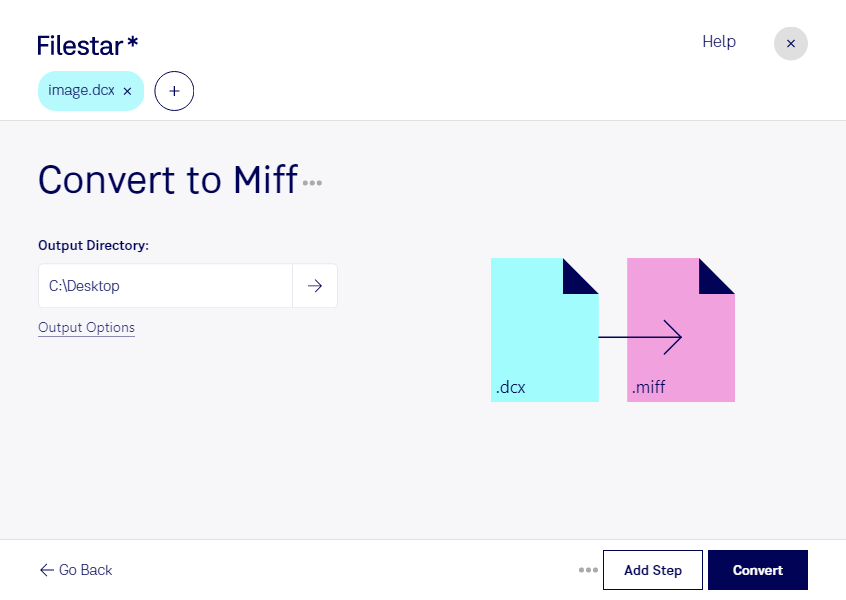
Wenn du ältere Bildbestände für moderne Verarbeitungsabläufe aufbereiten möchtest, kannst du mit Filestar dcx in miff umwandeln. Die Software läuft auf Windows und macOS und verarbeitet deine Dateien lokal auf deinem Computer.
Das dcx-Format, ein Mehrseitiges ZSoft-IBM-PC-Paintbrush-Bild, kann mehrere Rasterbilder in einer Datei bündeln. Es begegnet dir beispielsweise in älteren Scanbeständen oder Dokumentenarchiven. Das miff-Format, auch als Magick-Bild bezeichnet, ist ebenfalls ein Rasterbildformat und wird vor allem im Umfeld von ImageMagick eingesetzt. Die Umwandlung ist sinnvoll, wenn du solche Bilddaten anschließend mit ImageMagick bearbeiten oder in bestehende Bildverarbeitungsabläufe einbinden möchtest.
In der Archivierung können so historische Scans für die weitere Verarbeitung vorbereitet werden. In der Druckvorstufe lassen sich übernommene Bildbestände in einen passenden Arbeitsablauf überführen. Auch für Entwickler, die automatisierte Bildverarbeitung aufbauen, kann miff als Zwischenformat nützlich sein. Da beide Formate Rasterbilder speichern, entstehen durch den Formatwechsel keine Vektorgrafiken.
Mit der Stapelverarbeitung von Filestar musst du nicht jede dcx-Datei einzeln konvertieren. Du kannst mehrere Dateien gemeinsam auswählen und denselben Verarbeitungsschritt auf den gesamten Bestand anwenden. Bei mehrseitigen Quelldateien empfiehlt sich vor größeren Durchläufen eine Testkonvertierung, um Seitenumfang und Ausgabe zu prüfen.
Gerade bei vertraulichen Scans ist die lokale Verarbeitung ein Vorteil: Deine Bilddateien müssen für die Konvertierung nicht auf einen Cloud-Server hochgeladen werden. Dadurch reduzierst du die Weitergabe sensibler Inhalte an externe Dienste und behältst die Kontrolle über Speicherung und Zugriffsrechte auf deinem Rechner.
Du möchtest klären, ob Filestar zu deinem Archivbestand oder Bildworkflow passt? Melde dich bei uns mit deinen Anforderungen.