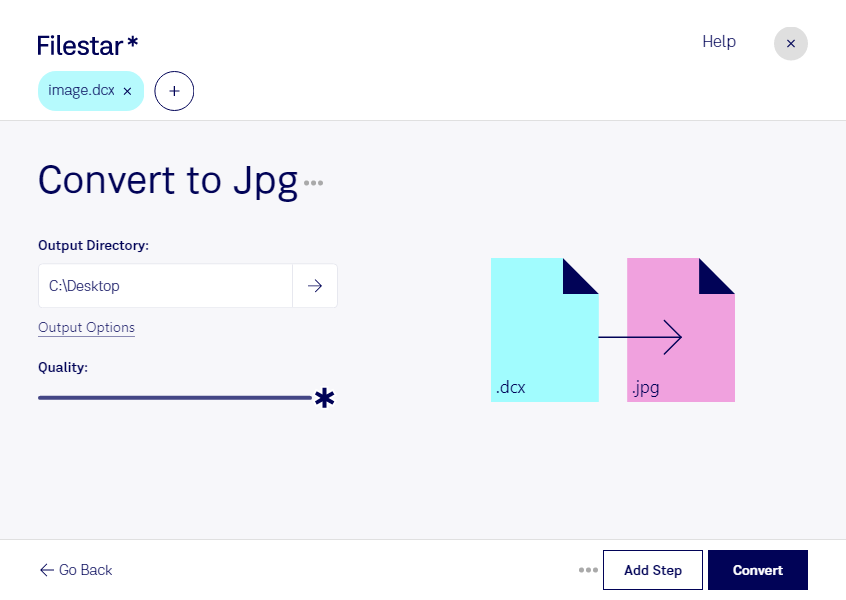
Wenn du ältere Bildbestände öffnen, weitergeben oder in aktuelle Arbeitsabläufe integrieren möchtest, kannst du mit Filestar dcx in jpg umwandeln. Die Software läuft auf Windows und macOS und verarbeitet deine Dateien lokal auf deinem Computer.
dcx ist ein mehrseitiges ZSoft-IBM-PC-Paintbrush-Bild. Das Rasterbildformat kann mehrere Seiten in einer Datei enthalten und begegnet dir beispielsweise in älteren Scan- und Faxarchiven. jpg ist ebenfalls ein Rasterbildformat, lässt sich aber mit vielen gängigen Bildprogrammen, Browsern und Layout-Anwendungen öffnen. Dadurch werden ältere Bildinhalte einfacher zugänglich und vielseitiger verwendbar.
Die Umwandlung ist besonders für die Archivverwaltung, Büroorganisation und Mediengestaltung hilfreich. In der Verwaltung kannst du historische Scans für die Weitergabe aufbereiten. In einer Agentur lassen sich ältere Bildvorlagen für Präsentationen oder Layouts nutzbar machen. Auch beim Übernehmen von Dokumenten aus Altsystemen erleichtert ein verbreitetes Format die weitere Verarbeitung.
Mit der Stapelverarbeitung von Filestar kannst du mehrere dcx-Dateien in einem Durchgang konvertieren, statt jede Datei einzeln zu bearbeiten. Das spart wiederkehrende Arbeit und ist besonders bei größeren Archivbeständen praktisch.
Beachte dabei: jpg unterstützt keine mehrseitigen Dokumente. Für die vollständige Übernahme eines mehrseitigen dcx-Bildes wird deshalb je Seite eine separate jpg-Datei benötigt. Außerdem komprimiert jpg verlustbehaftet. Bei feinen Linien oder kleiner Schrift solltest du die Ausgabequalität prüfen und die dcx-Originale als Sicherung behalten.
Die lokale Verarbeitung bietet dir mehr Kontrolle über vertrauliche Inhalte: Für die Konvertierung müssen deine Dateien nicht auf einen externen Cloud-Server hochgeladen werden. Das reduziert die Weitergabe sensibler Daten an Dritte – etwa bei eingescannten Verträgen, Personalunterlagen oder internen Dokumenten. Wie sicher deine Daten vor Ort sind, hängt weiterhin vom Schutz deines Computers und deinen Zugriffsrechten ab.
Du möchtest Filestar für deine dcx-Bestände einsetzen und hast Fragen zur passenden Nutzung? Melde dich bei uns, damit wir deinen Anwendungsfall gemeinsam klären können.