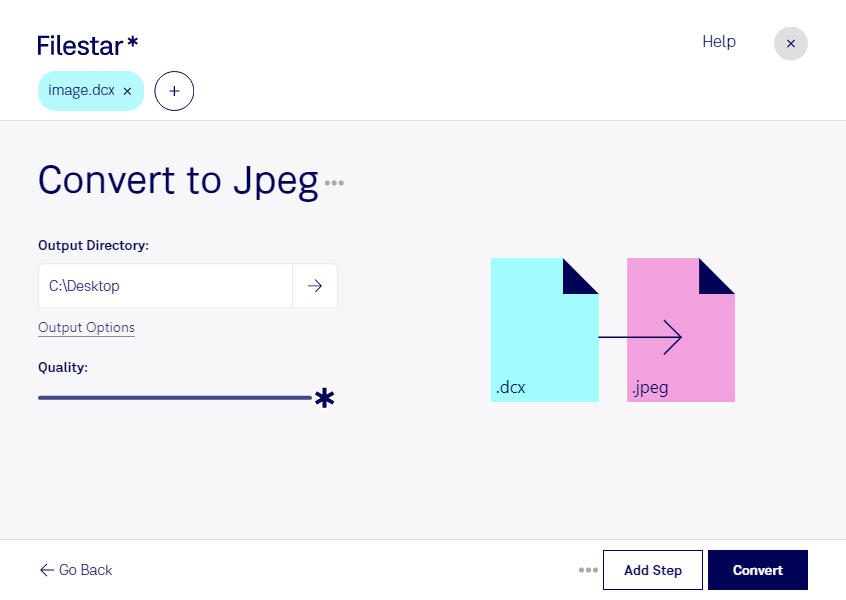
Wenn du ältere Bildbestände weiterverwenden möchtest, hilft dir Filestar dabei, dcx in jpeg umzuwandeln. Die Software läuft auf Windows und macOS und verarbeitet deine Dateien lokal auf deinem Computer. So bringst du ein älteres Rasterbildformat in ein gängiges Format, das sich in vielen Bildprogrammen öffnen und unkompliziert weitergeben lässt.
Eine dcx-Datei ist ein mehrseitiges ZSoft-IBM-PC-Paintbrush-Bild und kann mehrere Rasterbilder enthalten. Ein JPEG-Bild speichert dagegen jeweils ein einzelnes Bild. Bei mehrseitigen Vorlagen benötigst du deshalb für jede Seite eine eigene jpeg-Datei, wenn du den gesamten Inhalt erhalten möchtest. Beachte außerdem, dass jpeg verlustbehaftet komprimiert: Für die dauerhafte Archivierung solltest du deine dcx-Originale zusätzlich aufbewahren.
Die Umwandlung ist beispielsweise für Mitarbeitende in Archiven nützlich, die historische Scans für die Recherche zugänglich machen. In der Verwaltung können ältere Dokumentenbilder für aktuelle Arbeitsabläufe aufbereitet werden. Grafikdesigner und Redaktionen profitieren ebenfalls, wenn sie Bildmaterial aus älteren Beständen in heutigen Anwendungen nutzen möchten.
Mit der Stapelverarbeitung von Filestar musst du nicht jede Datei einzeln konvertieren. Du kannst mehrere dcx-Dateien gemeinsam verarbeiten und sparst bei umfangreichen Beständen wiederkehrende Arbeitsschritte. Das erleichtert sowohl gelegentliche Formatwechsel als auch die regelmäßige Aufbereitung größerer Bildsammlungen.
Gerade bei vertraulichen Dokumenten ist die lokale Verarbeitung ein Vorteil: Für die Konvertierung müssen deine Dateien nicht auf fremde Cloud-Server hochgeladen werden. Du behältst die Kontrolle über Speicherorte und Zugriffsrechte und vermeidest zusätzliche Risiken durch die Übertragung und Speicherung bei externen Anbietern.
Du möchtest klären, wie Filestar zu deinen dcx-Beständen und Arbeitsabläufen passt? Melde dich bei uns – wir helfen dir bei der Auswahl der passenden Verarbeitung.