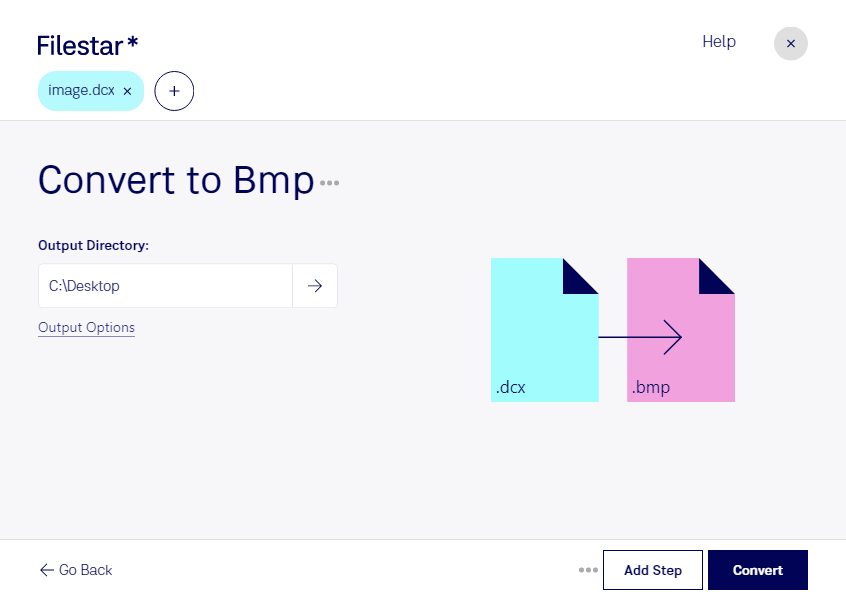
Mit Filestar kannst du dcx in bmp umwandeln und ältere Bildbestände für die weitere Verarbeitung aufbereiten. Die Software läuft auf Windows und macOS und eignet sich sowohl für einzelne Dateien als auch für die Stapelverarbeitung größerer Mengen. So musst du wiederkehrende Konvertierungen nicht für jede Datei einzeln durchführen.
Das Format dcx ist ein mehrseitiges ZSoft-IBM-PC-Paintbrush-Bild. Als Rasterbildformat kann es mehrere eingescannte Seiten oder Bilder in einer Datei bündeln. Ein bmp ist dagegen ein Bitmap-Bild, das jeweils ein einzelnes Rasterbild speichert. Bei der Umwandlung mehrseitiger dcx-Dateien ist deshalb zu berücksichtigen, dass die Seiten als separate bmp-Dateien benötigt werden.
Die Konvertierung ist beispielsweise in der Archivierung hilfreich, wenn historische Scanbestände aus älteren Systemen weiterverarbeitet werden sollen. Auch in der Dokumentenverwaltung, Druckvorstufe oder Softwareentwicklung kann bmp sinnvoll sein: etwa wenn eine Bildbearbeitung oder eine bestehende Anwendung dcx nicht unterstützt, Bitmap-Bilder aber einlesen kann. Die Umwandlung erhöht dabei nicht die ursprüngliche Bildauflösung, sondern macht die vorhandenen Bilddaten in einem anderen Format nutzbar.
Gerade bei umfangreichen Archiven spart die Stapelverarbeitung Zeit und reduziert manuelle Arbeitsschritte. Du kannst mehrere dcx-Dateien gemeinsam verarbeiten, statt denselben Ablauf immer wieder zu starten. Beachte bei deiner Speicherplanung, dass bmp-Dateien je nach Ausgangsmaterial deutlich mehr Platz beanspruchen können.
Filestar ist eine Desktop-Software, kein Online-Konverter. Bei der lokalen Verarbeitung bleiben deine Dateien auf deinem Computer, statt zur Konvertierung an einen Cloud-Dienst übertragen zu werden. Das reduziert die Weitergabe sensibler Inhalte an Dritte und erleichtert die Einhaltung interner Datenschutzvorgaben – beispielsweise bei personenbezogenen Scans oder vertraulichen Geschäftsunterlagen.
Du möchtest Filestar für deine dcx-Bestände einsetzen und hast Fragen zum passenden Abonnement oder Ablauf? Melde dich bei uns, damit wir deinen Bedarf gemeinsam klären können.